Proxy経由で接続する
概要
Cosmosブラウザが正しく機能するには、Chaosサービスへのインターネット接続が必要です。 Cosmos ブラウザが、セキュリティの都合でプロキシサーバーを経由する必要があるネットワーク環境にインストールされている場合は、いくつかのプロキシ構成を適用する必要があります。
既定では、CosmosブラウザーはOSのプロキシ接続設定を自動的に検出します。場合によっては、ポート、ホスト、ユーザー名、パスワード等、追加の設定を指定する必要があります。このページではCosmosブラウザー側のProxy接続設定方法について説明します。
手順
UIから設定
Build: 2023.05.16 以降、Settings画面から UIでProxyをセットできます。なお Proxyを設定するとChaos Cosmosは実際にProxy経由で接続できる事をチェックします。接続できない場合設定は保存されません。
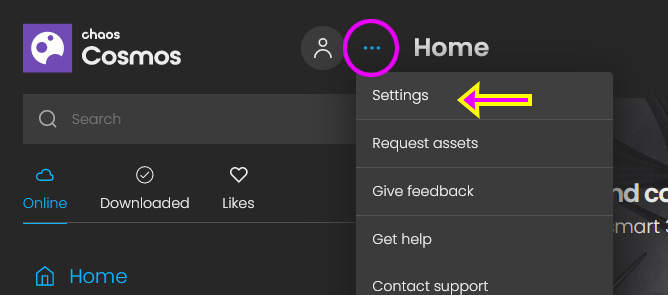
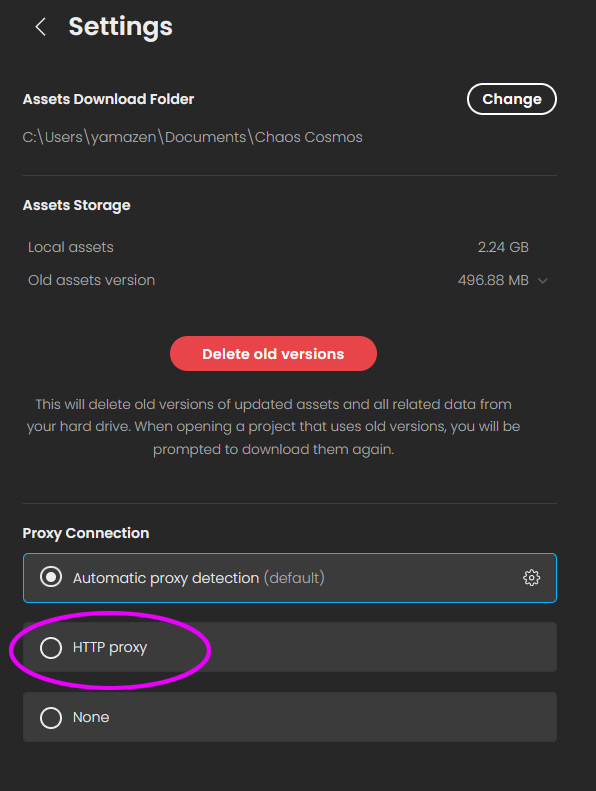
手動設定
以下のCosmosブラウザインストールディレクトリに config.json ファイルが見つかります。
Windows: C:\Program Files\Common Files\Chaos\ChaosCosmos
macOS: /Library/Chaos/ChaosCosmos/
config.json をテキストエディタで開きます。“proxy”セクションを自身の環境に合わせて設定します。
{
    "automatic_updates": true,
    "port": "30305",
    "tls_port": "30306",
    "tls_cert_file": "",
    "tls_cert_key": "",
    "working_dir": "T:\\temp\\cosemp",
    "database_dir": "T:\\temp\\cosemp",
    "updates_dir": "T:\\temp\\cosemp\\Updates",
    "proxy": {
        "type": "auto",
        "host": "",
        "port": 0,
        "user": "",
        "password": ""
    }
}
パラメータ
- type: プロキシの接続方法を次から指定します::
- auto = デフォルト値。OSのProxy設定を自動認識します。
- http = http proxy 接続を行います。
- none = Cosmosに自動プロキシ検出をさせたく無い場合に使用されます。
- host: “” = Proxyのホスト名もしくはIPアドレスを指定します
- port: 0, = Proxyのポート番号を指定します
- user: “”, = ユーザー認証型Proxyのユーザー名を格納します
- password: “” = ユーザー認証型Proxyのパスワードを格納します
変更を config.json ファイルに上書き保存します。
Cosmos Browser のプロセスを再スタートします。
WindowsではWindowsスタートから “Stop Cosmos Browser” と “Start Cosmos Browser” を検索して実行する事で再スタートできます。
- 明示的にProxyの自動検出と接続を無効化したい場合、“type”を“None” に指定してください。
- HTTP プロキシは、HTTPSリクエストも渡すことができます。
Cosmosがアクセスするサイト
概要
会社のセキュリティ(ファイヤーウォールやルーターの設定)でアクセスできるサイトを制限している場合、Chaos Cosmosを正しく動作させる為には、次のサイトへのアクセスを許可する必要があります。
※以下はプログラムからアクセスされます。ユーザーがブラウザでアクセスする事はできません[ブラウザで表示してもエラーや何も表示されません]
cosmos.chaos.com
ssogateway.chaos.com
content-cdn.chaos.com
accounts.chaos.com
ssooauth.chaos.com

Port443の解放

可能ならワイルドカードでドメイン全体を許可頂く事をオススメします。

*.chaos.com
*.chaosgroup.com