目次
クレジットプールの管理
この記事では、組織のクレジット残高を表示する方法、ユーザーにネームドクレジットを割り当てる方法、My Chaos でクレジットダッシュボードを読み解く方法を説明します。
クレジットダッシュボードを開く
- my.chaos.com にサインインします
- 組織(Organisation)タブを開きます
組織タブには2つのサブページがあります:
- ユーザーと製品割り当て(Users & Product assignments) - 既存のシート管理ビュー
- Chaos クレジット(Chaos Credits) - 新しいクレジットダッシュボード。この記事では Chaos クレジットサブタブについて説明します。
ダッシュボードの読み方
ダッシュボードには2つの主要セクションがあります:
1. スコアカード
3つのカードが全体的なクレジット状況をまとめます:
- クレジットが足りない場合は? — クイックな クレジットを購入 ボタン。サブスクリプションのアップグレードオプションとクレジットトップアップパックを備えた購入ページを開きます。
- ネームドクレジット — 組織全体で割り当てられたネームドシートから提供される総クレジット。ボタン:製品を割り当て(Assign products)でネームドライセンスを割り当て、詳細を表示(View details)でサブスクリプション別の内訳を確認。
- 共有プール — 現在のフローティングプール残高、全ユーザーが利用できるクレジット。ボタン:クレジット上限を設定(Set credit limit)でユーザーごとの上限を設定、詳細を表示(View details)で内訳を確認。
各残高の下の進捗バーで、使用状況を一目で確認できます。
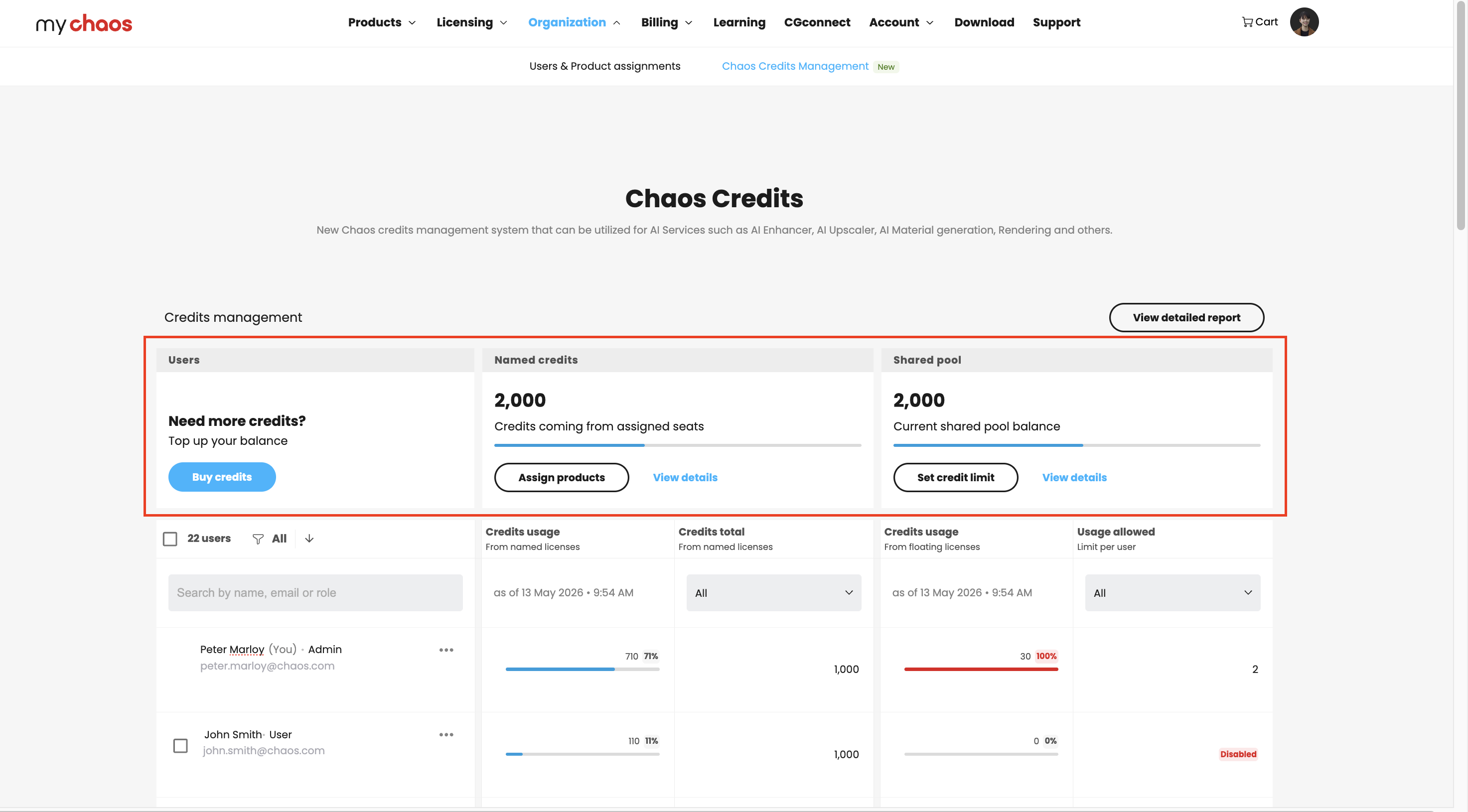
ダッシュボード
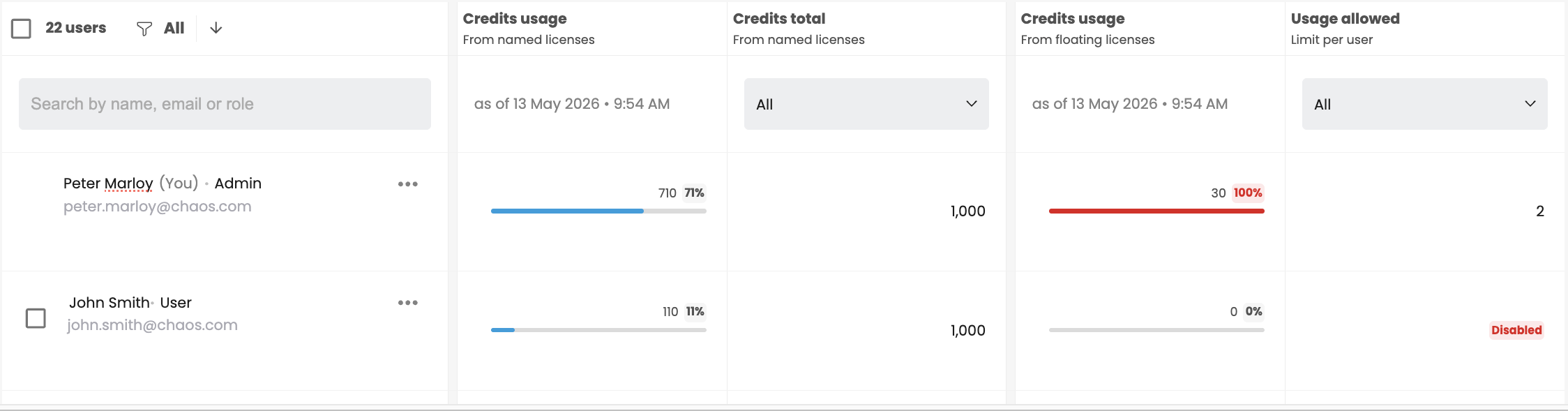
ユーザーテーブル
2. ユーザーテーブル
このテーブルには、組織内のすべてのユーザーが次の列とともに一覧表示されます:
| 列 | 表示内容 |
|---|---|
| User | 名前・メールアドレス・役割(管理者またはユーザー) |
| Credits usage (Named) | このユーザーがこのサイクルで、すべてのネームドサブスクリプションから消費したネームドクレジット数 |
| Assigned credits | このユーザーに割り当てられたすべてのネームドシートが提供する、ユーザーのネームド割当枠のサイズ |
| Credits usage (Shared) | このユーザーがこのサイクルでフローティングプールから消費した量 |
| Usage allowed | ユーザーごとのフローティングクレジット上限 — 特定のクレジット数・「無制限(Unlimited)」・「無効(Disabled)」 |
名前・メールアドレス・役割で検索でき、リストのフィルタリングや任意の列でのソートが可能です。
テーブルの先頭には特別な未割り当て(Unassigned)行もあり、まだ誰にも割り当てられていないシートからのネームドクレジットを表します。
ℹ️ デフォルトの動作:
すべてのユーザーは初期状態で無制限(Unlimited)のフローティングプールアクセスを持ちます。特定の上限を設定するまで、すべてのユーザーはプールから自由に引き出せます。詳細については ユーザーとクレジット上限の管理 ページを参照してください。
ユーザーごとのアクションメニュー
ユーザーテーブルの各行には、右側に ⋯(その他)メニューがあります。クリックすると、その特定のユーザー向けのアクションが表示されます:
- ユーザーに製品を割り当て(Allocate product to user) — このユーザーにネームドライセンス(とそのクレジット)を割り当てます。後述のユーザーごとの割り当てフローを開きます。
- フローティングクレジット上限を設定(Set floating credit limit) — フローティングプールに対するユーザーごとのクレジット上限を設定または変更します。詳細については ユーザーとクレジット上限の管理 ページを参照してください。
- 使用状況レポートを表示(View usage report) — ユーザーごとの使用状況レポート(ダッシュボードレベルのレポートと同じチャートとフィルターを、1人に絞ったもの)を開きます。
- クレジット詳細(Credit details) — そのユーザーに割り当てられたネームドシートのみを表示する、サブスクリプション別のネームドクレジット内訳を開きます。
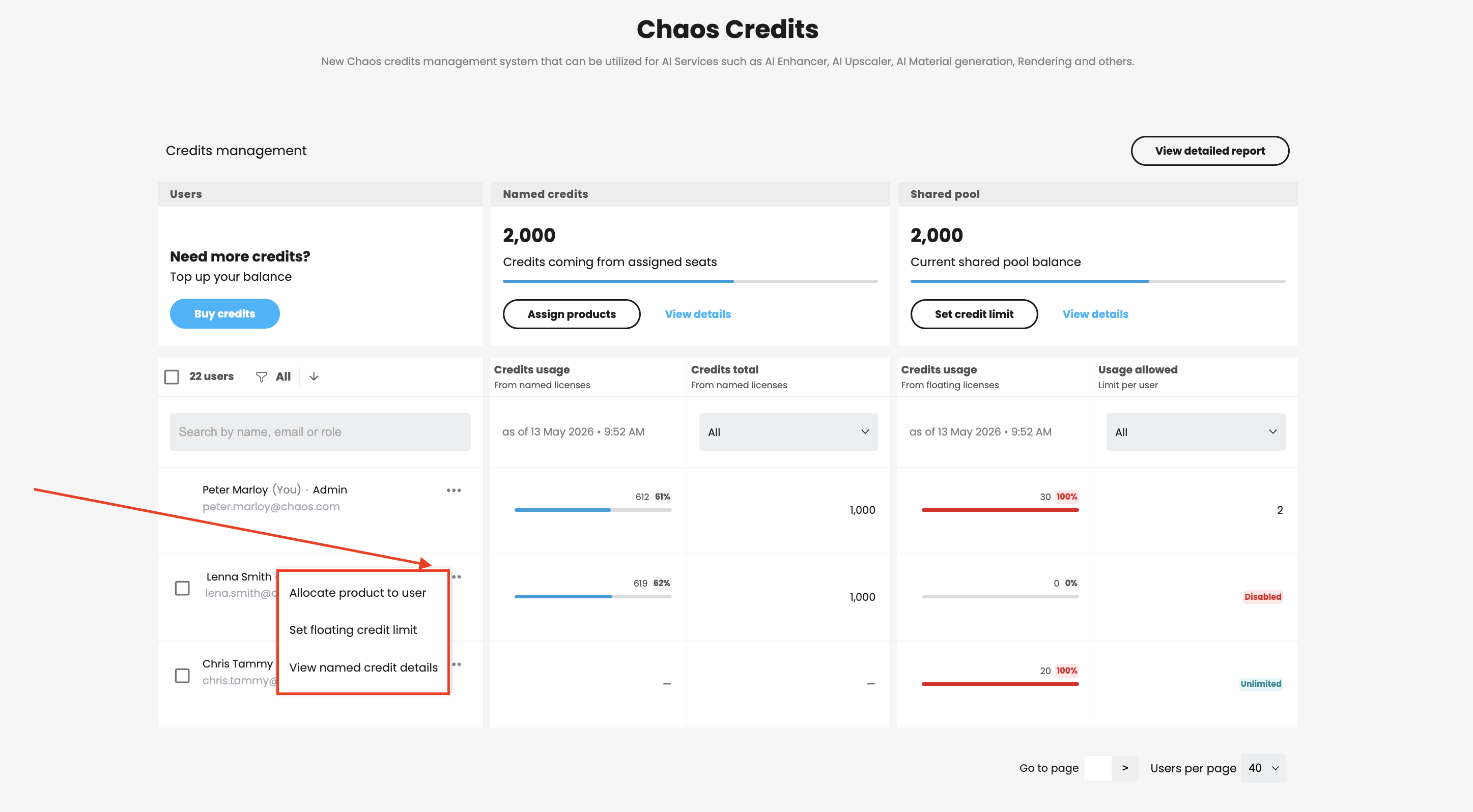
すべてのユーザー向けの3点メニュー
ユーザーへのネームドクレジットの割り当て
ネームドクレジットは特定のユーザーに紐づけられます。割り当てには2つのルートがあり、どちらも同じフィールドを持つ4ステップのフローを開きます。
オプション A — ネームドクレジットカードからの一括割り当て
同じ製品を複数のユーザーに一度に割り当てたい場合に使用します。
- ネームドクレジットスコアカードの製品を割り当て(Assign products)をクリックします。製品割り当て(Product assignment)というタイトルのページが開き、上部に4ステップのステッパーが表示されます:ユーザー → 製品 → 有効期限 → 概要(Users → Product → Expiration date → Summary)。
- ユーザー。 組織から1人以上のユーザーを選択します。名前またはメールで検索し、全員が必要な場合はすべて選択(Select all)を使います。
- 製品。 割り当てるネームドライセンス/製品を選びます。
- 有効期限。 同じ製品で有効期限の異なる複数のサブスクリプションがある場合、有効期限に基づいてどれから割り当てるかを選びます。(選択肢が1つだけの場合、このステップは自動です。)
- 概要。 選択内容を確認して確定します。
選択したユーザーは、ネームドクレジット枠を即座に受け取ります。
オプション B — 3点(⋯)メニューからのユーザーごとの割り当て
特定の1人のユーザーに製品を割り当てる場合に使用します。
- テーブルでユーザーを見つけ、その行の ⋯ メニューをクリックします。
- ユーザーに製品を割り当て(Allocate product to user)を選びます。ユーザーに製品を割り当てというタイトルのモーダルが、4つのアコーディオンセクションとともに開きます:宛先 → 製品 → 有効期限 → 提供元(To → Product → Expiration date → From)。
- 宛先(To)は、すでに選択したユーザーが事前入力されています。
- 製品。 割り当てるネームドライセンスを選びます。利用可能なすべての製品がそのユーザーに既に割り当てられている場合、「このユーザーには利用可能なすべての製品が既に割り当てられています(All available products are already assigned to this user)」と表示され、続行できません。その場合は、ネームドシートを追加購入するか、他の誰かから割り当てを解除してください。
- 有効期限。 有効期限に基づいて、どのサブスクリプションから割り当てるかを選びます(複数利用可能な場合のみ関連します)。
- 提供元(From)。 割り当ての詳細を確認します。
- 下部の割り当て(Allocate)をクリックします。
⚠️ 重要:ネームドクレジットは再分配できません
1つのネームドシートのクレジットを複数のユーザーで分割することはできず、製品ライセンスのクレジットを分割することもできません。割当枠は割り当てられたユーザーに属します。
拡張プールビュー
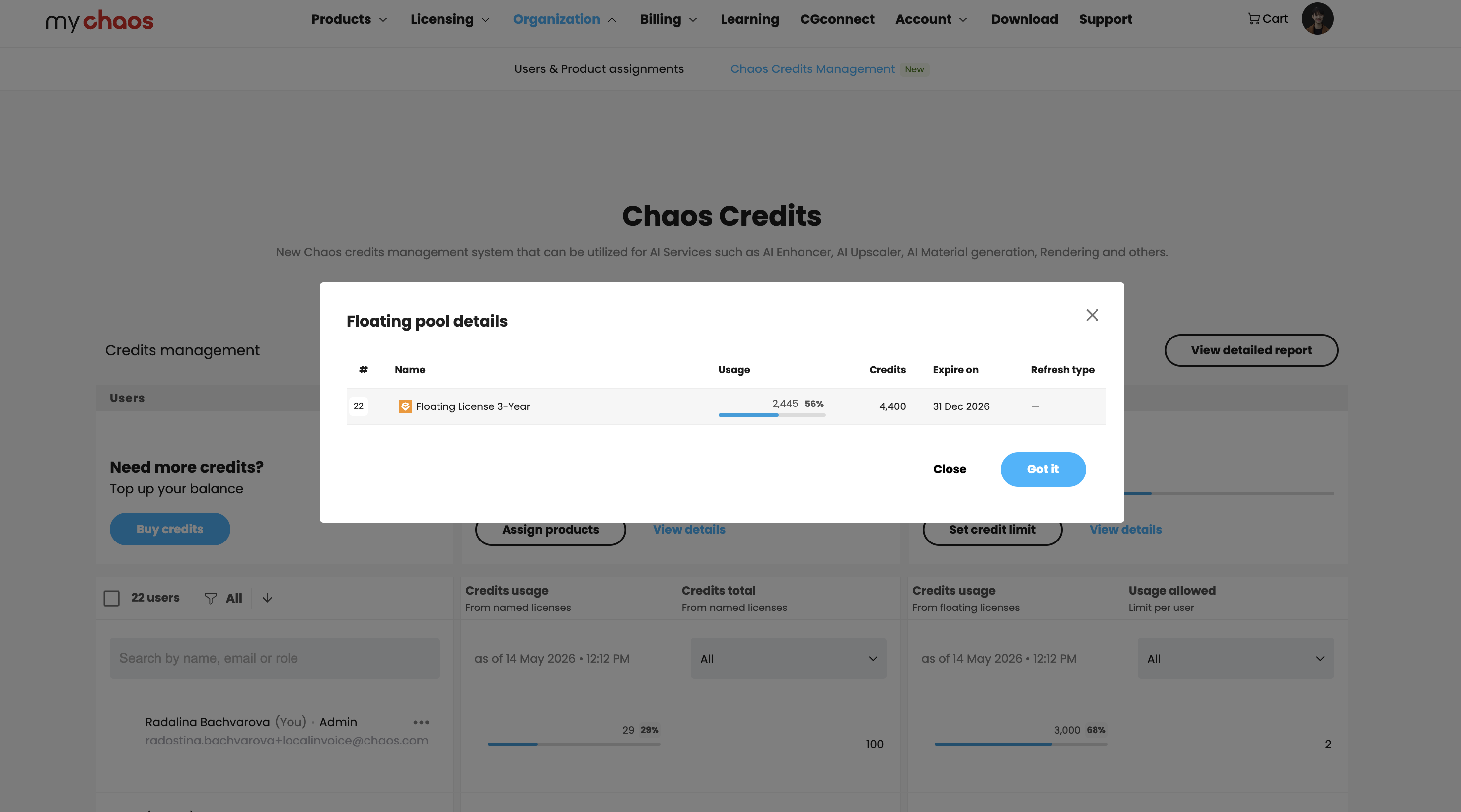
共有プール(Shared pool)カードの詳細を表示(View details)をクリックすると、フローティングクレジットの詳細(Floating credits details)モーダルが開きます。フローティングプールに供給するすべてのクレジットソースが、次の列とともに一覧表示されます:
| 列 | 表示内容 |
|---|---|
| # | そのソースからのクレジット数 |
| Name | サブスクリプションまたはパック |
| Usage | このサイクルで使用したクレジット(パーセンテージバッジ付き) |
| Credits | このソースが提供する総クレジット数 |
| Expire on | これらのクレジットの有効期限 |
| Receive new on | 次の更新日 |
| Refresh type | 月次・年次・なし |
モーダルは閉じる(Close)ボタンまたは了解(Got it)で閉じます。
使用状況レポートの表示
詳細レポートを表示(View detailed report)ボタン(クレジット管理セクションの右上)は、組織レベルの使用状況レポートを開き、選択した期間にわたって組織全体でクレジットがどのように消費されたかを表示します。
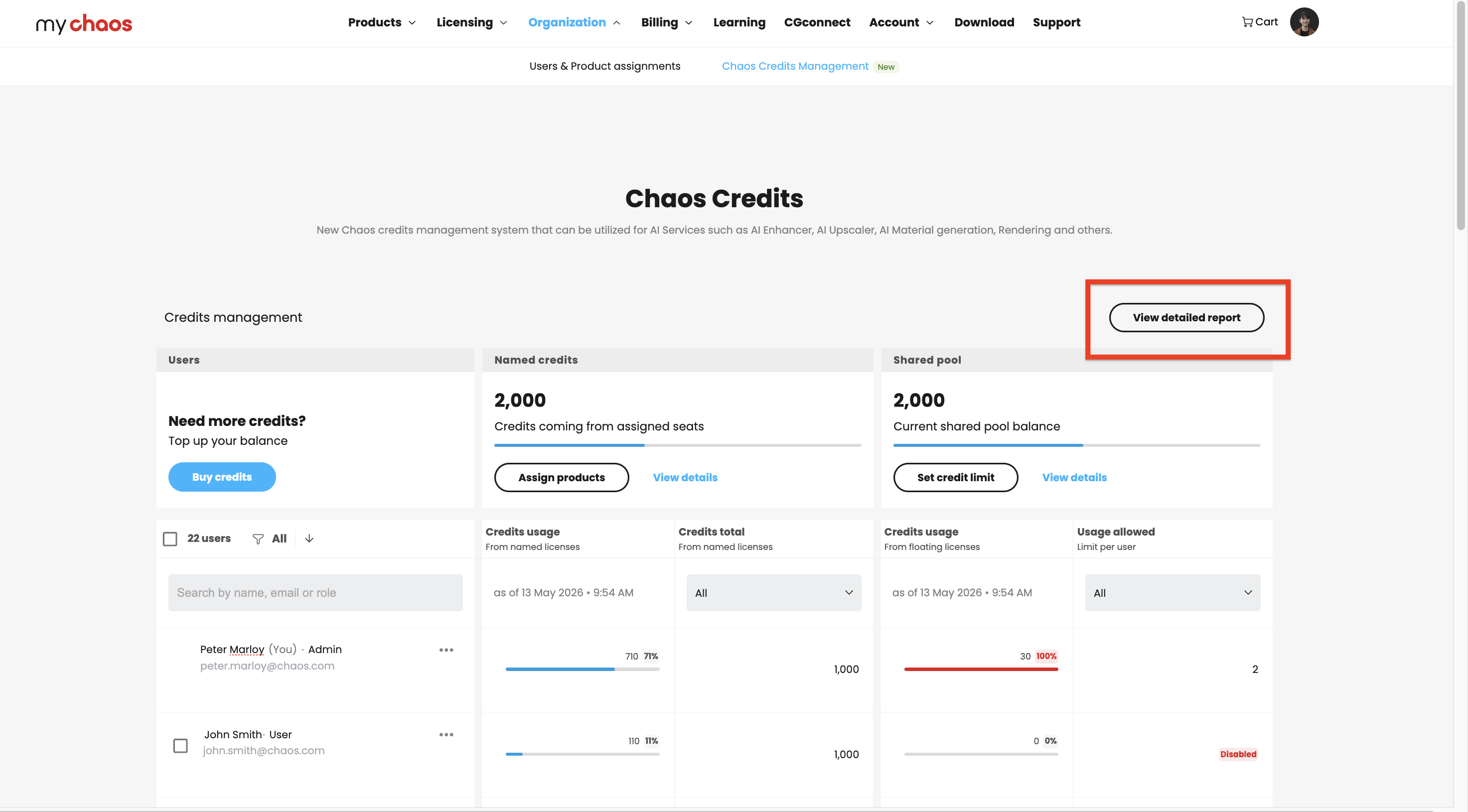
詳細レポートを見るボタン
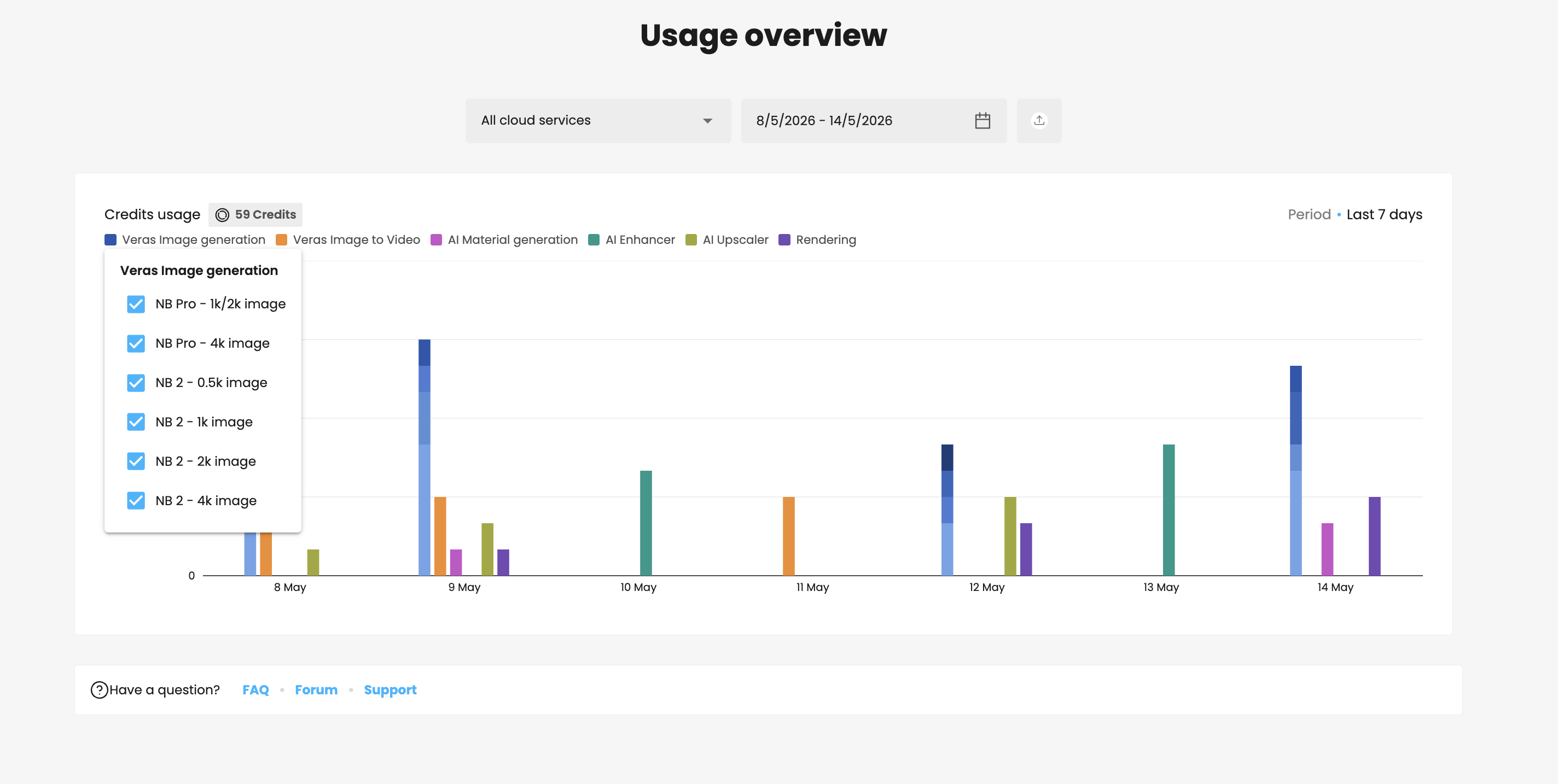
使用概要図
フィルターとコントロール
レポートの上部には3つのコントロールがあります:
- クラウドサービスフィルター — デフォルトはすべてのクラウドサービス(All cloud services)。ドロップダウンで単一のサービスにチャートを絞り込めます。
- 日付範囲ピッカー — カレンダーアイコンをクリックして、カスタムの開始日と終了日を選びます。長い範囲では時間経過に伴う消費トレンドを把握でき、短い範囲では最近のアクティビティを拡大表示できます。
- エクスポート — 日付範囲の右にあるアイコンボタンで、現在表示されているデータを CSV ファイルとしてダウンロードします。財務報告、内部請求、スプレッドシートでのさらなる分析に便利です。
チャートの読み方
チャートは、選択した日付範囲の1日ごとに1本のバーがある積み上げ縦棒グラフを表示します。各色は異なるクラウドサービス(Veras 画像生成、Veras 画像から動画、AI エンハンサー、AI アップスケーラー、レンダリング)を表します。チャート上部の凡例で、どの色がどのサービスに対応するかがわかります。
一部のサービスは、さらにサブ操作に分かれます。1本のバー内で、同じ色の明暗のシェードがこの内部内訳を示します —— 例えば、Veras 画像生成のバーはモデルと解像度で分割できます。凡例のサービス名をクリックすると、そのサブ操作を一覧表示するチェックボックスパネルが開き、チェックボックスを切り替えて特定のサブ操作をチャートに含めたり除外したりできます。
チャート上部の2つのインジケーターがコンテキストを提供します:
- クレジット使用量(Credits usage) — 選択した期間とフィルターの組み合わせ全体で消費された総クレジットを示すバッジ(例:59 Credits)。
- 期間(Period) — 現在表示されている時間枠(例:直近7日間)。
ユーザーごとの使用状況レポート
このレポートのユーザーごとのバージョンも、各ユーザー行の ⋯ メニューから利用できます —— 詳細レポートを表示(View detailed report)を選びます。同じチャート、フィルター、エクスポート機能を使用しますが、単一ユーザーの消費に絞られています。
レポートの活用方法
- ヘビーユーザーを特定する。 ユーザーごとのレポートを開いて、どのチームメンバーが最も多くクレジットを消費しているかを確認します。
- どのサービスが支出を牽引しているか把握する。 特定のクラウドサービスでフィルタリングするか、日ごとの色の内訳を比較して、消費の大半が Veras・AI 機能・レンダリングのどれから来ているかを確認します。
- 時間経過に伴う消費傾向を見る。 長い日付範囲を使って、異常なアクティビティの週を特定したり、将来の需要を予測したり、トップアップやサブスクリプションのアップグレードを正当化したりします。
- 報告とチャージバック。 CSV をエクスポートして、内部コスト配分、財務報告、スプレッドシートでのさらなる分析に活用します。
プールが少なくなったときの対処
残高が予想より速く減っている場合、いくつかの選択肢があります:
- サブスクリプションのティアをアップグレードする。 チームが常に含まれる枠以上を使用している場合、上位ティアへの移行でより多くのクレジットとより多くの製品機能が手に入ります。サブスクリプションのアップグレードは同じクレジット購入ページから利用できます。
- トップアップを購入する。 クレジットを購入(Buy credits)をクリックして購入ページを開きます。詳細については Chaos クレジットの購入 ページを参照してください。
- ユーザーごとの上限を設定する。 意図しない支出を避けるためにユーザーを制限します。詳細については ユーザーとクレジット上限の管理 ページを参照してください。