目次
ユーザーとクレジット上限の管理
このページでは、ユーザーごとのクレジット上限を設定する方法と、ユーザーがクレジットの追加をリクエストしたときの対応方法を説明します。
フローティングクレジット上限
組織で Chaos クレジットシステムがセットアップされると、すべてのユーザーは初期状態でフローティングプールに無制限にアクセスできます。
これは、2026年5月27日に以前のクレジットシステムからアクセスが移行されたすべてのユーザーに適用されます。
ℹ️ 情報*
続きを読む必要があるのは、ユーザーのアクセスを制限したい場合 —— 特定の数で上限を設けるか、完全にブロックするか —— だけです。
クレジット上限は、共有プールに対するユーザーごとの支出上限です。1サイクル内に個々のユーザーがプールからどれだけ引き出せるかを制御します。
知っておくべき重要な点:
- 上限はキャップであり、予約ではありません。 ユーザーに 500 クレジットの上限を設定しても、プール内に 500 クレジットがそのユーザー用にロックされるわけではありません。プールに 50 クレジットしか残っていない場合、そのユーザーは上限に関係なく最大 50 しか使えません。
- 上限はサブスクリプションの変更とは独立しています。 サブスクリプションが期限切れになりプールが縮小しても、ユーザーごとの上限は自動的に調整されません。いつ更新するかはあなたが決めます。
- 上限は共有プールにのみ適用されます。 ネームドクレジットは制限しません —— それらには独自のユーザーごとの割当枠があります。
上限のリセット方法
クレジット上限は、設定された1か月後にリセットされます。例えば、3月15日にユーザーに 500 クレジットの上限を設定した場合、その上限に対する使用量は4月15日にリセットされ、新たな 500 クレジットのサイクルを使えるようになります。それ以降は毎月15日にリセットされます。
つまり、各ユーザーの上限サイクルは、サブスクリプションの請求日やカレンダー月ではなく、そのユーザーの上限が作成されたときに紐づけられます。異なる日に異なるユーザーの上限を設定すると、リセットされる日も異なります。
ユーザーの上限を変更した場合、新しい値は即座に適用され、既存のサイクルは継続されます —— キャップだけが変わります。リセット日はずれません。
上限を設定すべきとき
次のような場合に、ユーザーごとのクレジット上限を設定します:
- 共有プールからの意図しない消費を防ぎたい。
- 特定の役割(インターン、契約社員、たまにしか使わないユーザー)に少なめの割り当てを与えたい。
- プロジェクト予算を事前に計画したい —— 例えば、部署を固定の月額に制限する。
上限の設定方法
上限は一括(複数の選択ユーザー向け)またはユーザーごとに設定できます。どちらのルートも同じクレジット上限を設定(Set credit limit)ダイアログを開きます。
すべてのユーザーに上限を設定
- 組織(Organization)タブ → Chaos クレジット管理(Chaos Credits Management)サブタブを開きます。
- 共有プール(Shared pool)スコアカードのクレジット上限を設定(Set credit limit)をクリックします。
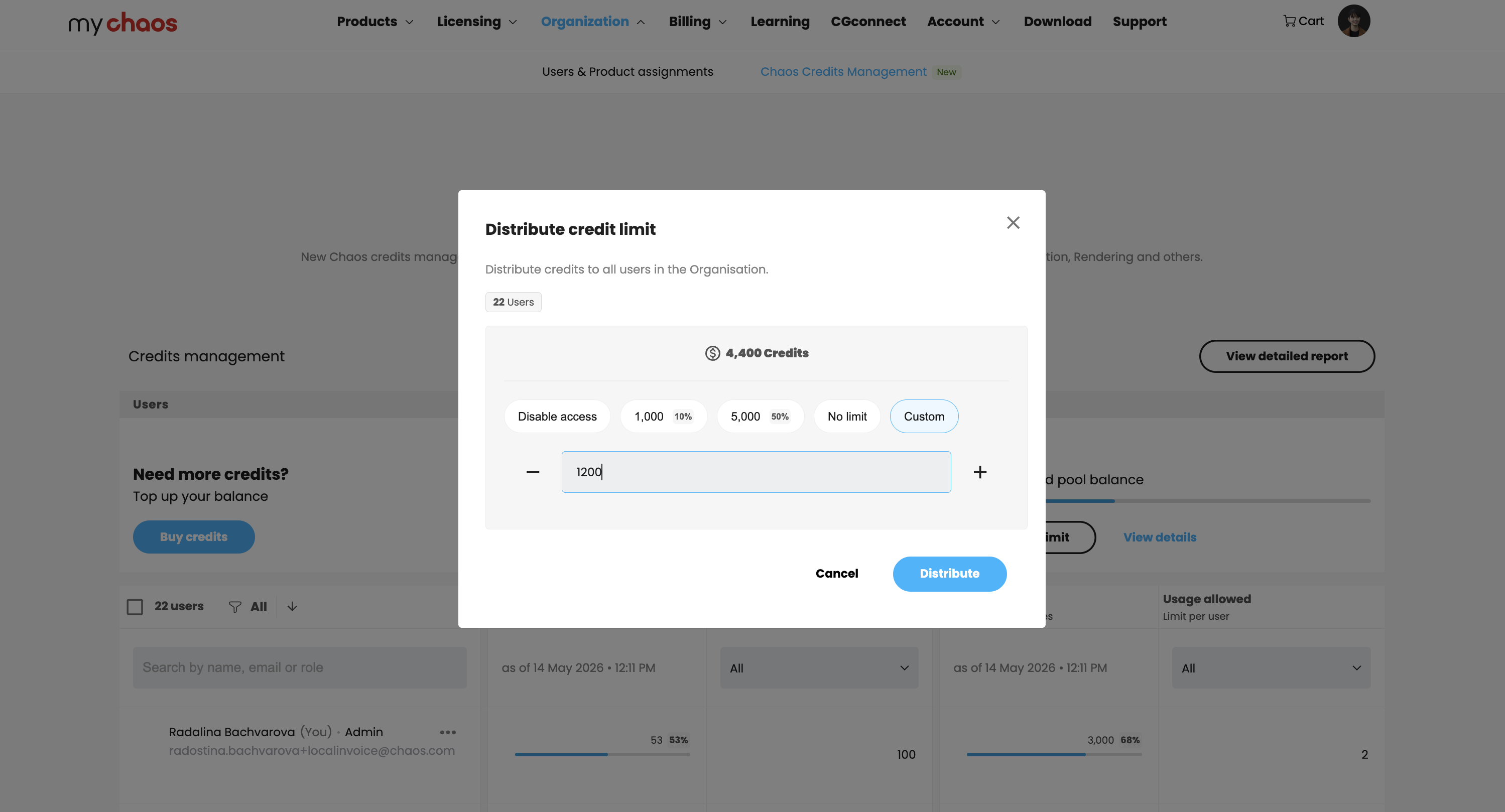
- ダイアログが開き、ヘッダーにプールで利用可能な総クレジットと、これが適用されるユーザー数が表示されます。サブタイトルには 「組織内のすべてのユーザーにクレジットを配分(Distribute credits to all users in the Organization.)」 と表示されます。
- クイックピックチップのいずれかを選ぶか、カスタム数を入力します:
- アクセスを無効化(Disable access) — すべてのユーザーがフローティングプールから引き出すのをブロックします。
- 1,000 — 小さなキャップ、厳しい予算に便利。
- 5,000 — 一般的なチーム向けの中程度のキャップ。
- 上限なし(No limit) — すべてのユーザーごとのキャップを解除します(新しい組織のデフォルト)。
- カスタム(Custom) — 任意のクレジット数を入力します。
- 設定(Set)をクリックします。同じクレジット上限が全員に適用されます。
複数のユーザーに上限を設定
- 組織(Organization)タブ → Chaos クレジット管理(Chaos Credits Management)サブタブを開きます。
- 左列のチェックボックスにチェックを入れて、1人以上のユーザーを選択します。画面下部にコンテキストメニューが開きます。水平メニューバーのクレジット上限を設定(Set credit limit)をクリックします。
- ダイアログが開き、ヘッダーにプールで利用可能な総クレジットと、これが適用されるユーザー数が表示されます。サブタイトルには 「組織内の選択したユーザーにクレジットを配分(Distribute credits to selected users in the Organization.)」 と表示されます。
- クイックピックチップのいずれかを選ぶか、カスタム数を入力します:
- アクセスを無効化(Disable access) — すべてのユーザーがフローティングプールから引き出すのをブロックします。
- 1,000 — 小さなキャップ、厳しい予算に便利。
- 5,000 — 一般的なチーム向けの中程度のキャップ。
- 上限なし(No limit) — すべてのユーザーごとのキャップを解除します(新しい組織のデフォルト)。
- カスタム(Custom) — 任意のクレジット数を入力します。
- 設定(Set)をクリックします。同じクレジット上限が選択したすべてのユーザーに適用されます。
単一のユーザーに上限を設定
- ユーザーテーブルでユーザーを見つけます。
- その行の ⋯(その他)メニューをクリックします。
- クレジット上限を設定(Set credit limit)を選びます。
- 同じクレジット上限を設定ダイアログが、その1人のユーザーに絞って開きます。
- クイックピックチップを選ぶか、カスタム数を入力します。
- 設定(Set)をクリックします。
ユーザーの新しい上限は即座に有効になります。現在のサイクルで既に使用したクレジットは、新しい上限にカウントされます。
ℹ️ 情報
1,000 と 5,000 のチップは出発点であり、Chaos が推奨する値ではありません。予算とチームの規模に合うものを選んでください。カスタム(Custom)では、1 クレジット以上の任意の値を設定できます。
ユーザーテーブルの読み方
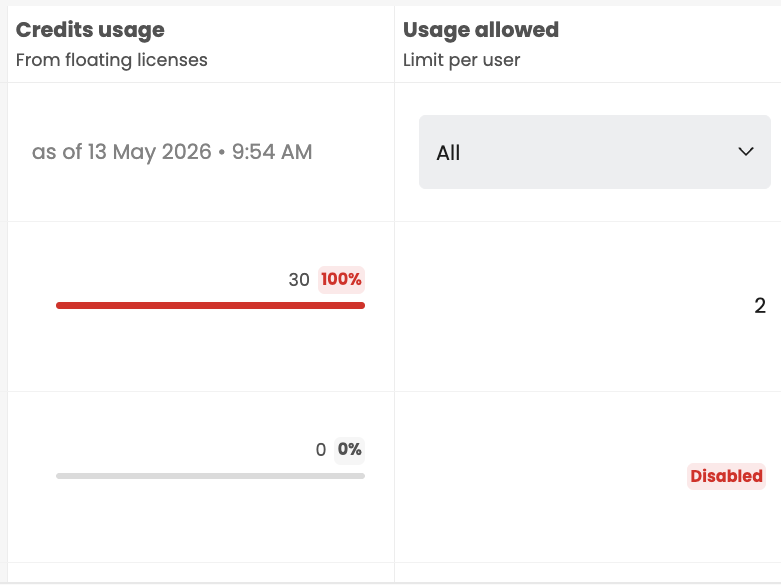
ダッシュボードの使用許可(Usage allowed)列は、各ユーザーの上限を一目で示します:
- 数値 — ユーザーは毎月のサイクルあたりこの数のフローティングクレジットを利用できます。
- 無制限(Unlimited)(ティールのバッジ) — 上限なし。ユーザーはプールが空になるまで引き出せます。これがすべてのユーザーのデフォルトです。
- 無効(Disabled)(赤のバッジ) — ユーザーは共有プールクレジットの使用をブロックされています。
クレジット使用量(Credits usage)列は、現在の消費を色付きの進捗バー —— 80% でオレンジ、99% で赤 —— で示し、上限に近づいているユーザーを見つけやすくします。
ユーザーがクレジット追加をリクエストしたとき
ユーザーがクレジットを使い切ったとき —— プールが空になったか、クレジット上限に達したため —— に、クレジットページまたは製品内でクレジットをリクエスト(Request credits)をクリックできます。ボタンは即座にリクエスト済み(Requested)の状態に変わり、あなたにメールが送信されます。
3つの選択肢があります:
- 上限を引き上げる。 その行の隣にある ⋯ メニューからクレジット上限を設定(Set credit limit)を選び、より高い数を設定します。
- クレジットパックを購入する。 プール全体が枯渇している場合、トップアップして全員のために補充します。
- リクエストを却下する。 意図的にこのユーザーを制限している場合、何もする必要はありません —— 次のリセットまたは更新まで待つことになります。
ユーザーは自分の上限を上書きできません。
通知
2026年5月27日のローンチ時点で、クレジットシステムには組み込みの通知が1つあります:ユーザーがクレジットをリクエストをクリックしたときに管理者へ送られるメールです。追加の設定は不要で、自動的に行われます。
プールの健全性は、ダッシュボードの色分けされた使用状況インジケーターを確認するか、クレジットページの使用状況概要(Usage overview)チャートを確認することで監視できます。
管理者とユーザーの権限の一覧
| 機能 | 管理者 | ユーザー |
|---|---|---|
| プール残高の表示(概要) | ✓ | ✓ |
| 共有プール詳細の全ソースにわたる内訳の表示 | ✓ | |
| 使用状況概要チャートの表示(自分) | ✓ | ✓ |
| 他のユーザーの使用状況の表示 | ✓ | |
| ユーザーごとのクレジット上限の設定・編集・削除 | ✓ | |
| ユーザーへのネームドライセンスの割り当て | ✓ | |
| 使用状況レポートのエクスポート(CSV) | ✓ | |
| クレジットの追加リクエスト(クレジットをリクエスト) | (代わりにクレジットを購入が表示される) | ✓ |
使用状況をうまく管理するためのヒント
- デフォルトを信頼する。 すべてのユーザーは初期状態で無制限(Unlimited)アクセスを持ちます。誰かを制限する具体的な理由が見えたときだけ介入してください —— 先回りして上限を設定する必要はありません。
- オレンジと赤のフラグに注意する。 使用状況テーブルはユーザーを色分けするので、誰かが上限に達してブロックされる前に対処できます。
- 使用状況レポートを使う。 使用状況レポートを表示(View usage report)ボタン(ダッシュボードの右上)は、どの機能とどのユーザーが最も多く消費を牽引しているかを示します。そのデータは、上限の調整、トップアップの計画、サブスクリプションのアップグレードの正当化のための最良の指針です。
- 上限変更を伝える。 ユーザーのフローティングクレジット上限を下げたときは、本人に知らせてください —— さもないと、警告なしに「クレジット上限に達しました」というメッセージに遭遇するかもしれません。