.vrsceneファイルの配置と結合
assets, maps, proxy, textures, vray_proxy
シーン結合のオプション
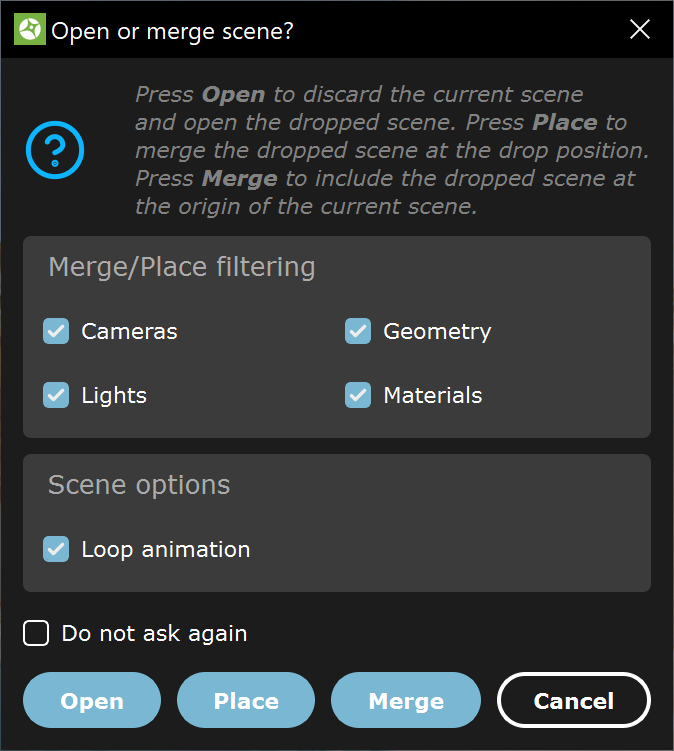
Chaos Vantage で .vrscene または .vrmesh ファイルを画面にドラッグ&ドロップすると、次のオプションを含むポップアップメニューが表示されます:
Merge/Place filtering [結合/配置フィルタリング] ドラッグ&ドロップした .vrscene または .vrmesh から結合するデータを設定できます
- Cameras [カメラ] – 有効にすると、ドラッグ&ドロップした .vrscene からカメラをインポートします。
- Geometry [ジオメトリ] – 有効にすると、ドラッグ&ドロップした .vrscene または .vrmesh ファイルからジオメトリをインポートします
- Lights [ライト] – 有効にすると、ドラッグ&ドロップされた .vrscene からライトをインポートします。
- Materials [マテリアル] – 有効にすると、ドラッグ&ドロップされた .vrscene からマテリアルがインポートされます。
Scene options [シーンオプション]
マージ/配置されたシーンの追加オプションです
Loop animation [アニメーションのループ]
有効にすると、アニメートされた .vrscene をループ生成設定でインポートします。タイムラインの長さがアニメーションの長さよりも長い場合に便利です。Preferencesメニューから、再度無効にすることができます。
Do not ask again [このダイアログを表示しない]
有効にすると、現在有効なオプションとアクションタイプ (開く/配置/マージ) が保存され、次回 .vrscene または .vrmesh ファイルがドラッグ&ドロップされたときにその設定で実行されます。 Preferencesメニューから、このポップアップを再度有効にする事ができます。
Open [開く]
ドラッグ&ドロップした .vrscene または .vrmesh をシンプルに開きます。これは、現在開いているシーンを完全に上書きします。詳細については「シーン ファイルを開く」を参照してください。
Place [配置する]
ドラッグ&ドロップした .vrscene または .vrmesh をサーフェス法線に合わせて配置し結合します。詳細については、「シーンを配置する」を参照してください。
Merge [結合する]
ドラッグ&ドロップした .vrscene または .vrmesh をシーンの原点に結合します。詳細については「シーンを結合」を参照してください。
Cancel [キャンセル]
結合プロセスをキャンセルします。
Place .vrscene [.vrscneの配置]
Chaos Vantageに.vrsceneまたは.vrmeshファイルを配置するという事は、追加する.vrscene / vrmeshを、現在のシーンの任意の場所に配置できるようにする事。つまり結果的に現在のシーンに.vrscene / vrmeshを結合することを意味します。
.vrscene / vrmeshを配置するには、ビューポートに.vrscene/.vrmeshファイルをドラッグアンドドロップします。そのままマウスの左ボタンを押したままにすると、赤い矢印が表示され、任意の場所に配置する事ができます。
左ボタンを離すと、Placeのオプションを含むポップアップウィンドウが表示されます。
上部のツールバーから移動、回転、拡大縮小ツールを使用します。
Merge .vrscene [.vrsceneを結合]
Chaos Vantageで.vrsceneまたは.vrmeshファイルをMerge(結合)を選択する事は、既に開いているファイルに追加.vrscene / vrmeshを結合し、それらをワールドの原点(0,0,0)に配置することを意味します。
.vrmeshまたは.vrsceneファイルをドラッグ&ドロップから結合する場合は、ポップアップウィンドウからMergeを選択します。