ツールバー
概要
Chaos Vantageには、ウィンドウ上部、ウィンドウ下部、およびステータス通知部分の3セットのツールバーアイコンがあります。
上部ツールバー

| ボタン | 解説 |
|---|---|
  | 何かを選択します。 (ショートカット: Q) Live Link では使用できません。 グループを選択します。 (ショートカット: Shift Q)。 [選択]ボタンをクリックして押し続けると選択できます。 Live Link では使用できません。 |
 | 移動モードに入ります。 (ショートカット:W)。移動ギズモの中心立方体を使用するとオブジェクトをサーフェス法線上にそって配置できます。オブジェクトの方向を変更せずにオブジェクトをサーフェス上に配置するには、Shiftキーを押してギズモの中心立方体を移動します。右クリックするとMove Transformダイアログが開きます。 Live Link では使用できません。 |
 | 回転モードに入ります(ショートカット:E)。右クリックするとRotate Transformダイアログが開きます。 Live Link では使用できません。 |
 | スケールモードに入ります(ショートカット:R)。右クリックするとScale Transformダイアログが開きます。Live Link では使用できません。 |
 | オブジェクトの基点を移動します。右クリックするとTranslate Pivotダイアログが開きます。Live Link では使用できません。 |
 | トランスフォームのスナップを有効にします (ショートカット: S)。右クリックするとSnapping optionsダイアログが開きます。[移動]、[回転]、[スケール] または [ピボットの移動] が選択されている場合にのみ表示されます。 |
  | トランスフォームの座標空間を指定します。デフォルトはワールド空間です。矢印をクリックしてワールド空間とローカル空間のどちらかを選択します。 [移動]、[回転]、[スケール]、または [ピボットの移動] が選択されている場合にのみ表示されます。 |
 | Chaos Cosmos ブラウザーウィンドウを開きます。Live Link では使用できません。 |
 | Chaos Scatterオブジェクトを作成します。Live Link では使用できません。 |
 | さまざまなライトの種類を選択できるドロップダウンメニューを開きます。ライトをクリックして作成します。使用可能なライトは、ポイント、スポット、指向性、長方形、ディスク、スフィア、IES です。 Live Link では使用できません。(ショートカット:L) |
 | 現在のビューから新しいカメラを作成します。 Live Link では使用できません。 (ショートカット: Ctrl K) |
 | 必要な全てのシーン・サブステートを含む新しいシーンステートを作成します。 Live Link では使用できません。 |
 | カメラ設定を開きます: – 露出の自動計算を有効または無効にします。有効にすると設定されたカメラ露出が無視されます。露出間の移行時間は、Edit > Preferences > Interaction > Auto exposure time で設定できます。 – 露出の自動計算を有効または無効にします。有効にすると設定されたカメラ露出が無視されます。露出間の移行時間は、Edit > Preferences > Interaction > Auto exposure time で設定できます。 – フォーカスポイントを選択します。(ショートカット: T) – フォーカスポイントを選択します。(ショートカット: T) – コンポジションガイドのオーバーレイを有効にします。右クリックすると、コンポジションガイド設定ダイアログが開きます。 – コンポジションガイドのオーバーレイを有効にします。右クリックすると、コンポジションガイド設定ダイアログが開きます。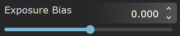 – 露出バイアス値を調整します。 – 露出バイアス値を調整します。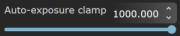 – 自動露出の最大範囲値を設定します。 – 自動露出の最大範囲値を設定します。 |
 | ナビゲーション設定を開きます: - フリールックモードに入ります。 (ショートカット: `) - フリールックモードに入ります。 (ショートカット: `) – 衝突モードに入ります。これにより、カメラがオブジェクトを通過するのではなく、オブジェクトに衝突することが可能になります。フリールックモードでのみ動作します。 (ショートカット:C) – 衝突モードに入ります。これにより、カメラがオブジェクトを通過するのではなく、オブジェクトに衝突することが可能になります。フリールックモードでのみ動作します。 (ショートカット:C) – カーソルRayのヒットを中心に移動します。 – カーソルRayのヒットを中心に移動します。 – ターゲットの周囲をナビゲートします。 – ターゲットの周囲をナビゲートします。 – 選択範囲内を移動します。 – 選択範囲内を移動します。 – ナビゲーションのマウスの精度を高めます。このオプションは、カメラを微調整コントロールしたい場合に便利です。 – ナビゲーションのマウスの精度を高めます。このオプションは、カメラを微調整コントロールしたい場合に便利です。Move speed – カメラが移動する速度を指定します。値は メートル/秒 単位です。 Eye height – フリー ルックモードで衝突モードが有効な場合、カメラの目の高さをメートル単位で設定します。コリジョンモードが有効な場合にのみ表示されます。  – 高度な衝突設定を開きます。衝突モードが有効な場合にのみ表示されます。 – 高度な衝突設定を開きます。衝突モードが有効な場合にのみ表示されます。Step height ratio – 段差や障害物を乗り越えるときの感度を調整します。値を大きくすると、より高い面を踏み上がる事ができます。 Height tolerance – 衝突が検出されない高さを指定します。たとえば、その値を下回る小さな岩や草がある場合、それらは無視されカメラは上下に跳ね返りません。 Gravity – 衝突が有効な場合にカメラに適用される加速度を指定します。 |
 | レンダリング設定を開きます: – レジュームレンダリング有効・無効 – レジュームレンダリング有効・無効 – ビューの更新(レンダリング)を一時停止します (ショートカット: Pauseボタン) – ビューの更新(レンダリング)を一時停止します (ショートカット: Pauseボタン) – Opacityマップ(クリップ)を有効/無効にします。Chaos VantageではOpacityマップはクリップマップ(100%透過と不透過の2値)としてのみ動作します。中間値(グレー)のOpacityは反映されません。 – Opacityマップ(クリップ)を有効/無効にします。Chaos VantageではOpacityマップはクリップマップ(100%透過と不透過の2値)としてのみ動作します。中間値(グレー)のOpacityは反映されません。 – カラーコレクション(ポスト処理)の有効・無効 – カラーコレクション(ポスト処理)の有効・無効 – レンダリング解像度を設定します。利用可能なオプションは次のとおりです: 現在のカメラ解像度の25%、現在のカメラ解像度の50%、現在のカメラ解像度、現在のカメラアスペクト比を維持するビューポート解像度の 25%、現在のカメラアスペクト比を維持するビューポート解像度の50%、ビューポート解像度現在のカメラのアスペクト比を維持します。 – レンダリング解像度を設定します。利用可能なオプションは次のとおりです: 現在のカメラ解像度の25%、現在のカメラ解像度の50%、現在のカメラ解像度、現在のカメラアスペクト比を維持するビューポート解像度の 25%、現在のカメラアスペクト比を維持するビューポート解像度の50%、ビューポート解像度現在のカメラのアスペクト比を維持します。 - レンダーエレメントをビューポートに表示します。利用可能なエレメントは次のとおりです:Beauty, Atmosphere, Background, Diffuse Filter, Global Illumination, Lighting, Reflection, Refraction, Specular, Self-Illumination, Bumped Normals, Z-Depth, Material Mask, Object Mask - レンダーエレメントをビューポートに表示します。利用可能なエレメントは次のとおりです:Beauty, Atmosphere, Background, Diffuse Filter, Global Illumination, Lighting, Reflection, Refraction, Specular, Self-Illumination, Bumped Normals, Z-Depth, Material Mask, Object MaskBeauty以外の表示は、設定に関係なくデノイズ無効の状態で表示されます。
|
 | バーチャル リアリティ設定(WIP)を開きます。 Start VR Session [VRセッション開始] – 現在のカメラ位置から仮想現実セッションを開始します。 Eye Mode [視野モード] – レンダリング モードを次から指定します: * Mono [立体なし] – このモードでは、FPS を向上させるために両目で同じカメラを使用します。 * Stereo [立体視] – 立体視レンダリングは VRヘッドセットのデフォルトの動作です。解像度が2倍になるため、パフォーマンスが低下する可能性があります。 Resolution multiplier [解像度の乗数] – Vantage でヘッドセットのレンダリング解像度を直接上げ下げします。 Depth reprojection [深度再投影] – シーンの深度を使用して、ランタイムのコンポジタでオブジェクトを再投影します。低い FPS には適していますが、アーティファクトが発生する可能性があります。深度再投影は DLSS Denoiser でのみ機能することに注意してください。 |
 | ビューフィルターを開きます。 選択、移動、回転、スケール、または ピボットの移動ツールが有効な場合に使用できます。 Light Gizmos [ライトギズモ] – シーン内のライトのギズモをオンまたはオフにします。 |
 | NVIDIAアップスケーリング・デノイザーを有効にします。半分の解像度でレンダリングするようにレンダーコアを切り替え、ユーザーが設定したレンダリング解像度に一致するようにレンダリング結果をアップスケールします。 Edit>Preferences>Render defaults のプライマリデノイザーが NVIDIA OptiX AI に設定されており、ドライバーのバージョンが 530 以降の場合にのみ使用できます。 |
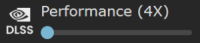 | NVIDIA DLSS デノイザーとアップスケーラーの品質を設定します。 Edit>Preferences>Render defaults のプライマリデノイザーが “DLSS Ray Reconstruction” に設定されており、ドライバーのバージョンが 537.13 以降の場合にのみ使用できます。 Performance (4X) – 半分の解像度でレンダリングするようにレンダーコアを切り替え、最終解像度に一致するようにレンダリング結果をアップスケーリングし、空間的および時間的なアンチエイリアスを実行します。Balanced (3X) – 解像度の 1/3 でレンダリングするようにレンダーコアを切り替え、必要な解像度に一致するように結果をアップスケールし、空間的および時間的なアンチエイリアスを実行します。セカンダリデノイザーがプライマリと同じに設定されている場合にのみ使用できます。 Quality (2.25X) – およそ半分の解像度でレンダリングするようにレンダーコアを切り替え、必要な解像度に一致するように結果をアップスケールし、空間的および時間的なアンチエイリアスを実行します。セカンダリデノイザーがプライマリと同じに設定されている場合にのみ使用できます。 DLLA (1X) – 必要な最大解像度でレンダリングし、空間的および時間的なアンチエイリアシングを実行します。 |
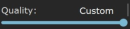 – レンダリングの品質を設定します。利用可能なオプションは、Low, Medium, High, Ultra, Custom です。プリセットは “%AppData%\Chaos Group\Vantage” にある render_quality_presets.json ファイルを変更することで変更できます。
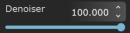 - デノイザーを調整します。0はデノイザーを無効にし、100はデノイズ100%の画像を表示します。中間値は十分なサンプル数に達するまでノイズ除去されたイメージを表示し、その後デノイズ前のイメージとブレンドされ始めます。注: デノイザー > 0 とデノイザー = 0 のイメージでは反射と屈折が異なります。Edit > Preferences > Render Defaults でデノイザータイプが Vantage に設定されている場合にのみ表示されます。
ウィンドウ下部のツールバー

| ボタン | 解説 |
|---|---|
 | アニメーションエディターを表示します。 |
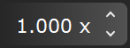 | 再生速度をセットします。 |
 | アニメーションをループ再生します。(再生ボタンを長押しする事でループボタンにアクセスできます。) |
 | アニメーションを1度再生します。(ショートカット: Space ) |
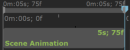 | アニメーションの開始位置をセットします |
 | アニメーションの終了位置をセットします |
 | タイムラインの現在のフレームのイメージシーケンスを更新します。 |
 | 高品質レンダリングダイアログを開きます |
 | インポートされた.vrsceneファイルがあるフォルダーに高品質のスナップショットを保存します。 |
ステータスバー
ステータス バーは Chaos Vantage の下部にあります。ここでは、次の情報を確認できます:
左サイド
- デバッグログを開くボタン (
 )
) - 次のような重要なメッセージ:
- 最後のフレームのレンダリング時間
- 読み込みの進行状況
- クイックヒント
- その他

右サイド
- レンダリング ステータス = 現在のChaos Vantageのステータスを表示します。ステータスは次のとおりです。
- [RENDERING] – シーンをインタラクティブにレンダリングしています
- [HQ RENDER] – オフラインイメージまたはシーケンスのレンダリング中です
- [CAM REC.] – カメラの動きを記録しています。
- [ENCODING] – ビューポートをキャプチャして .mp4 ファイルにエンコードしています
- [LIVE LINK] – Chaos Vantage と V-Ray互換DCCの間で Live Link セッションが開始されます。
- [PAUSED] – レンダリングは一時停止されています。
- [IDLE] – 指定されたサンプル (Edit>Preferences>Stop interactive sapling after) に達した後、レンダリングはアイドル状態になっています
- [IDLE][LIVE LINK] – Live Link セッション中に、指定されたサンプル (Edit>Preferences>Stop interactive sapling after) に達した後、レンダリングがアイドル状態になっています
- Rendering device(s) – レンダリングに使用されるグラフィック カードをリストします
- FPS – 1秒あたりのレンダリング フレームの速度。カーソルを合わせると次に関する情報が表示されます:
- Render time – 最後のフレームのレンダリングにかかった時間 (秒)
- Samples accumulated – 最後のフレームで現在蓄積されているサンプルの量
- Last post-process – 最後のフレームで後処理効果に費やされた時間
- VRAM — シーンに使用されている現在のVRAMの量。カーソルを合わせると、次に関する情報が表示されます:
- Primary device total memory – レンダリングに使用されるプライマリグラフィックカードの総メモリ量
- Primary device available memory – レンダリングに使用されるグラフィック カードの現在使用可能なメモリ量
- Number of BLASes – 現在 GPU にロードされているボトム レベル アクセラレーション ストラクチャ (BLAS) の数
