編集メニュー
概要
編集メニューです。レイヤーを対象とする基本的なコマンドからなります。
UIパス: ||Chaos Player Menu|| > Edit
Editメニューのオプション
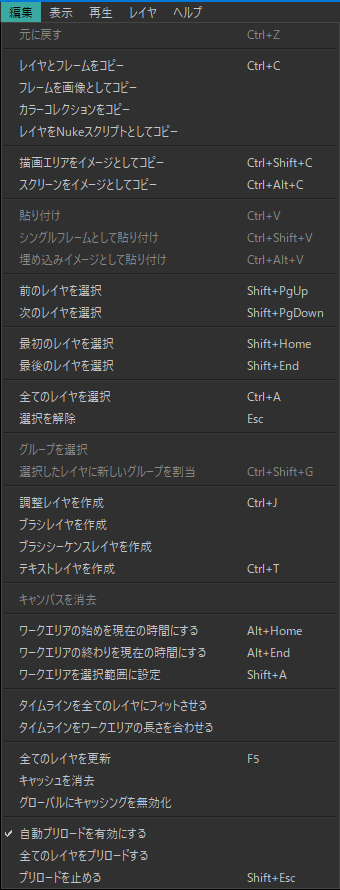
- 元に戻す - 最後に実行したコマンドをアンドゥします。
- レイヤとフレームをコピー - クリップボードに(.pdpcomp形式で)現在のフレームとレイヤーをコピーします。シーケンスレイヤーとしてもスチルイメージレイヤーとしてもどのChaos Playerウインドウにもペーストする事ができます。
- フレームを画像としてコピー - 現在のフレームをクリップボードにコピーします。コピーするとChaos Playerに静止画レイヤーとしてペーストできます。
- カラーコレクションをコピー - 選択したレイヤーのカラーコレクションをコピーします。 コピーしたカラーコレクションは別のレイヤーに張り付ける事ができます。
- レイヤをNukeスクリプトとしてコピー - 現在のレイヤーを表現するNukeスクリプトをコピーします。現在のレイヤーのレンダリング結果を表現する、GraphとしてクリップボードからNukeへペーストできます。
- 描画エリアをイメージとしてコピー - 描画エリアエリアのスクリーンショットをクリップボードにコピーします。
- スクリーンをイメージとしてコピー - Chaos Playerインターフェース全体のスクリーンショットをクリップボードへコピーします。
- 貼り付け - クリップボードにファイルがある場合、新しいレイヤーとして追加されます。ファイルがシーケンスの一部の場合は、シーケンス全体が追加されます。
- シングルフレームとして貼り付け - クリップボードにファイルがある場合、たとえシーケンスの一部だったとしてもシングルフレームレイヤーとして追加されます。
- 埋め込みイメージとして貼り付け - クリップボードの内容を新しい埋め込みイメージレイヤーとして貼り付けます。
- 前のレイヤを選択 - 現在のレイヤーの上にあるレイヤーを選択します。
- 次のレイヤを選択 - 現在のレイヤーの下にあるレイヤーを選択します。
- 最初のレイヤを選択 - レイヤースタックの一番上にあるレイヤーを選択します。
- 最後のレイヤを選択 - レイヤースタックの一番下にあるレイヤーを選択します。
- 全てのレイヤを選択 - レイヤースタックの全てのレイヤーを選択します。
- 選択を解除 - レイヤーの選択を解除します。
- グループを選択 – 現在選択されているレイヤーと同じグループの全てのレイヤーを選択します。
- 選択したレイヤに新しいグループを割当 – 選択した全てのレイヤーから新しいグループを作成します。
- 調整レイヤを作成 - タイムライン上に新規アジャストメントレイヤーを作成します。
- ブラシレイヤを作成 - タイムライン上に新規ブラシレイヤーを作成します。
- ブラシシーケンスレイヤを作成 - タイムライン上に新規ブラシシーケンスレイヤーを作成します。
- テキストレイヤを作成 - タイムライン上に新規テキストレイヤーを作成します。
- キャンバスを消去 - 現在のブラシレイヤーまたは選択されているブラシシーケンスレイヤーの現在のフレームの内容(キャンバス)をクリアします。
- ワークエリアの始めを現在の時間にする - タイムスライダーの現在の位置をワークエリアの開始位置としてセットします。
- ワークエリアの終わりを現在の時間にする - タイムスライダーの現在の位置をワークエリアの終了位置としてセットします。
- ワークエリアを選択範囲に設定 - ワークエリアを選択されているレイヤーのIN/OUTポイントでセットします。
- タイムラインを全てのレイヤにフィットさせる - 開始位置が最初のレイヤーの最初のフレームに、終了位置が最後のレイヤーの最後のフレームに合うようにタイムラインをリサイズします。
- タイムラインをワークエリアの長さに合わせる - タイムラインをトリムしてワークエリアの長さに合わせます。
- 全てのレイヤを更新 - 変更されたフレームのあるすべてのレイヤーを更新します。
- キャッシュを消去 - 全レイヤーのキャッシュをクリアします。
- グローバルにキャシングを無効化 - Chaos Playerグローバルにキャシングを無効化します
- 自動プリロードを有効にする - このオプションを選択しておくと、Playボタンを押さなくてもシーケンスをChaos Playerで開いたときに自動的にロードします。
- 全てのレイヤをプリロードする - 全てのレイヤーをキャッシュにプリロードします。
- プリロードを止める - プリロード処理を中止します。