ファイルメニュー
概要
ファイルを操作するための基本的なコマンドからなります。これは、ChaosPlayerユーザーインターフェイスの[メニュー]セクションにあります。
このメニューから “レイヤーの追加”ダイアログと“保存”ダイアログにアクセスできます。
UI パス: ||Chaos Player メニュー|| > ファイル
ファイルメニューオプション
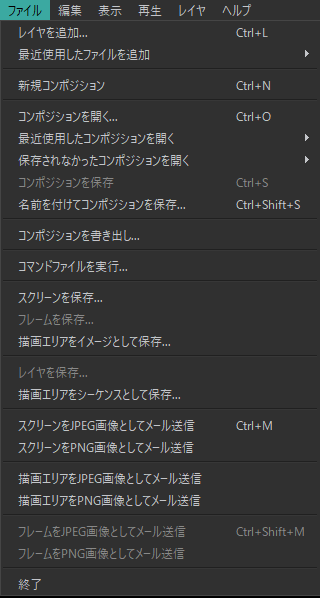
- レイヤを追加… - 標準的なファイルオープンダイアログ(図1)を表示して新規レイヤーとして追加するファイルを選択します。
- 最近使用したファイルを追加 - 最近追加したファイルをリストします。
- 新規コンポジション - 現在のコンポジションを閉じます。
- コンポジションを開く… - .pdpcomp形式で保存したコンポジションを開きます。
- 最近使用したコンポジションを開く - 最近開いたコンポジションをリストします。
- 保存されなかったコンポジションを開く - 終了またはリセットして保存されなかったコンポジションのリストを表示します
- コンポジションを保存 - コンポジションファイルに加えた変更を保存します。
- 名前を付けてコンポジションを保存… - 新規の.pdpcompコンポジションファイルへ保存します。
- コンポジションを書き出し… - コンポジションをAdobe After Effectsの.jsxスクリプトか、Th Fundry Nukeの.nkスクリプトか、.pdpcmdコマンドファイルへエクスポートします。
- コマンドファイルを実行… - .pdpcmdファイルのコマンドを実行します。
- スクリーンを保存… - インターフェース画面のスクリーンショットをファイルとして保存します。
- フレームを 保存… - 選択されているレイヤーの現在のフレームをファイルとして保存します。
- 描画エリアをイメージとして保存… - コンポジンションのマスクの中に表示されている部分を、イメージとして(5つのファイルフォーマットの内の1つで)保存します。全てのトランスフォームとカラーコレクションは適用されます。
- レイヤを保存… - 選択されたレイヤーをシーケンスまたはスチルイメージとして、オリジナルの解像度でカラーコレクションを行った結果を保存します。
- 描画エリアをシーケンスとして保存… - 現在のマスク解像度で、ワークエリアをシーケンスとしてレンダリングします。すべての位置やサイズ操作とカラーコレクションが適用されます。
- スクリーンをJPEG画像としてメール送信 - Chaos Playerウィンドウのスクリーンショットを、システムのデフォルト電子メールクライアントを使ってJPGフォーマットでメールします。
- スクリーンをPNG画像としてメール送信 - Chaos Playerウィンドウのスクリーンショットを、システムのデフォルト電子メールクライアントを使ってPNGフォーマットでメールします。
- 描画エリアをJPEG画像として電子メール送信 - マスクの中の現在のビューをJPEGイメージとしてメールします。
- 描画エリアをPNG画像として電子メール送信 - マスクの中の現在のビューをPNGイメージとしてメールします。
- フレームをJPEG画像としてメール送信 - 選択されたレイヤーの現在のフレームを、システムのデフォルト電子メールクライアントを使ってJPGフォーマットでメールします。
- フレームをPNG画像としてメール送信 - 選択されたレイヤーの現在のフレームを、システムのデフォルト電子メールクライアントを使ってPNGフォーマットでメールします。
- 終了 - Chaos Playerを終了します。
レイヤーの追加
メニューから “レイヤーの追加…” を選択すると、次のダイアログとオプションが使用可能になります。
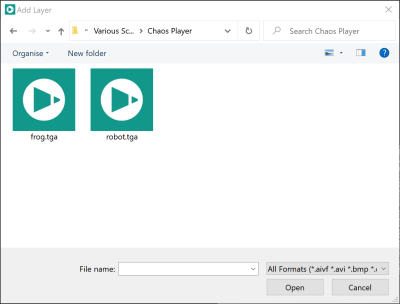
Add as single image = 画像のシーケンスをレイヤーとして追加するには、シーケンスの最初の画像をハイライト表示しこのオプションを無効のままにして開きます。単一の画像をレイヤーとして追加するには、読みたい画像をハイライト表示してこのオプションを有効にします。
Position after the current layer = 有効にすると、タイムラインで現在のレイヤーの後にレイヤーが配置されます。
Add other stereo view = 立体視シーケンスの一部をロードする場合、このオプションはもう1方の視線シーケンスを自動的に追加します。 Chaos Playerは、パスとファイル名のキーワードを認識して、正しい対になるシーケンスをロードします。たとえばファイル名に残されたleftのキーワードは左のビューを示し、ファイル名のrightのキーワードは右側のビューのシーケンスである事を示します。
ファイルを選択したら[開く]をクリックして画像をレイヤーとしてロードします。レイヤーが作成されたら、レイヤーメニューとタイムラインエリアのオプションを使用してレイヤーを制御できます。
ファイルフォーマットについて
Chaos Playerは、次の2種類のファイル形式でコンポジションを保存できます:
- ChaosPlayerのネイティブファイル形式 .chpcompファイルとして保存。このタイプのファイルは、ファイル>“コンポジションの保存”メニューオプションから保存され、ファイル>“コンポジションを開く”メニューオプションを使用してChaosPlayerで直接ロードできます。
- Chaos Playerから、Chaos Player(.chpcmd)、NUKE(.nk)、Adobe After Effects(.jsx)、およびその他のアプリケーションでコンポジションを再作成するコマンドを含むテキストファイルをエクスポートする事もできます。これらのファイルはファイル>“コンポジションを書き出し”メニューオプションを使用してエクスポートできます。 Chaos Playerでは.chpcmdファイルはファイル>“コマンドファイルの実行”メニューオプションを使用して実行できます。
.chpcomp形式は非常にシンプルなテキストファイルであり、多くの潜在的な用途があります。
- マクロまたは長いコマンドセットを作る作業で使用できます。とても簡単にコンポジションの初期構成(例えば特定のバックグラウンドイメージ、の解像度、フレームレートなど)をセットアップする事ができます。どんなコマンドを使うべきか考えて手で書く代わりに、単にコンポジションをセットアップして.chpcomdファイルに出力する事ができます。
.chpcomdファイルは、現在サポートされていないサードパーティ製アプリケーションをChaos Playerと統合するために使う事もできます。コンポジションから出力した.chpcomdファイルはとても簡単にスクリプトやシンプルなアプリケーションで読み込んでサードパーティ製コンポジションソフトに入力する事ができます。スクリプトを作成する事ができるどんなアプリケーションでも、コンポジションセットから.chpcomdを作成して使用する事ができます。
さらに、Chaos Playerでコンポジションをいくつかセットアップして.chpcomdファイルに出力する事で、とても簡単にリファレンスとなる.chpcomdファイルを作成する事ができます。これらのファイルはサードパーティ製アプリケーションでスクリプトを作る時の例として使う事ができます。
コンポジションを保存する時に.chpcomdファイルも保存する事で、コンポジションを移動した時にシーケンスのディレクトリパスを素早く変更する事がより簡単になります。そのために、どんなテキストエディタででも.chpcomdファイルを編集し検索と置換機能で古いパスを新しいパスに入れ替える事ができます。
ビデオの圧縮
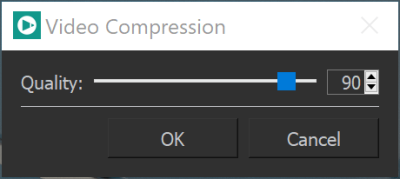 .mp4形式で保存する場合、ビデオの圧縮品質を選択するダイアログが表示されます。数値が大きいほど、ビデオ品質が高くなります(ファイルサイズも大きくなります)。