目次
Chaos Cosmosブラウザ
概要
Chaos Cosmos コンテンツシステムは、豊富なV-Rayエコシステムから選択された高品質の3Dコンテンツライブラリを提供します。これにより、ユーザーはChaos Vantageで直接3Dアセットを参照、配置、およびレンダリングできます。アセットカテゴリは、家具、アクセサリ、人物、植物、車両、HDRIなどにまたがっています。さらにアセットはさまざまなChaosレンダラー(V-Ray、V-Ray GPU、Chaos Vantage、Vision)とホストアプリ(3D Max、Revit、Rhino、Sketchupなど)でシームレスに機能します。
インストール
Chaos CosmosブラウザーはChaosVantageのインストールに同梱されており、使用する為に他の特定のアクションは必要ありません。Chaos Vantage内からChaos Cosmosブラウザを開いてダウンロード可能なコンテンツにアクセスできます。
アクセス
Cosmosメニュー » Chaos Cosmos Browser
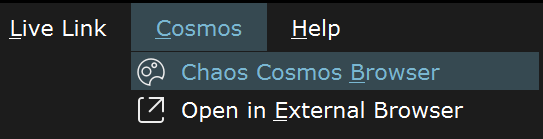
ツールバー » Chaos Cosmos アイコン

ワークフロー
Chaos Cosmosコンテンツの使用を開始するには、以下の手順に従ってください。
Chaos Cosmosブラウザーを起動し、Chaosアカウントにサインインします。右上隅にある[サインイン]ボタンを押して、Chaosアカウント情報を入力します。
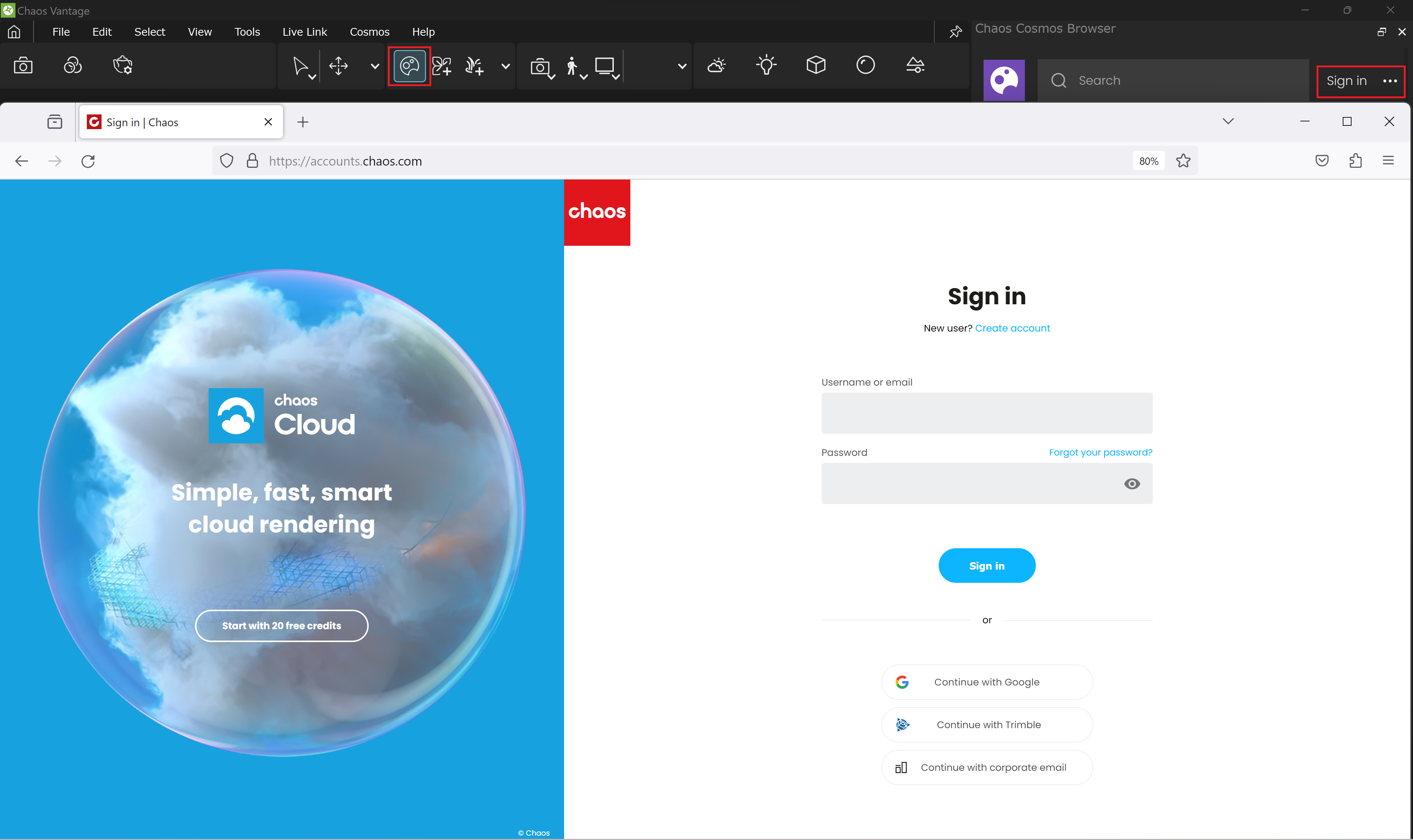
アセットのダウンロード
上部のボタンを使用するか、検索タブを使用してアセットを検索します。 3Dモデル、HDRI、およびクリエーター(製作者)ボタンのいずれかを押すと、日付、人気、色、およびスペースのさまざまなカテゴリとフィルタからさらに選択できます。ダウンロードしたものだけを表示するオプションも利用できます。
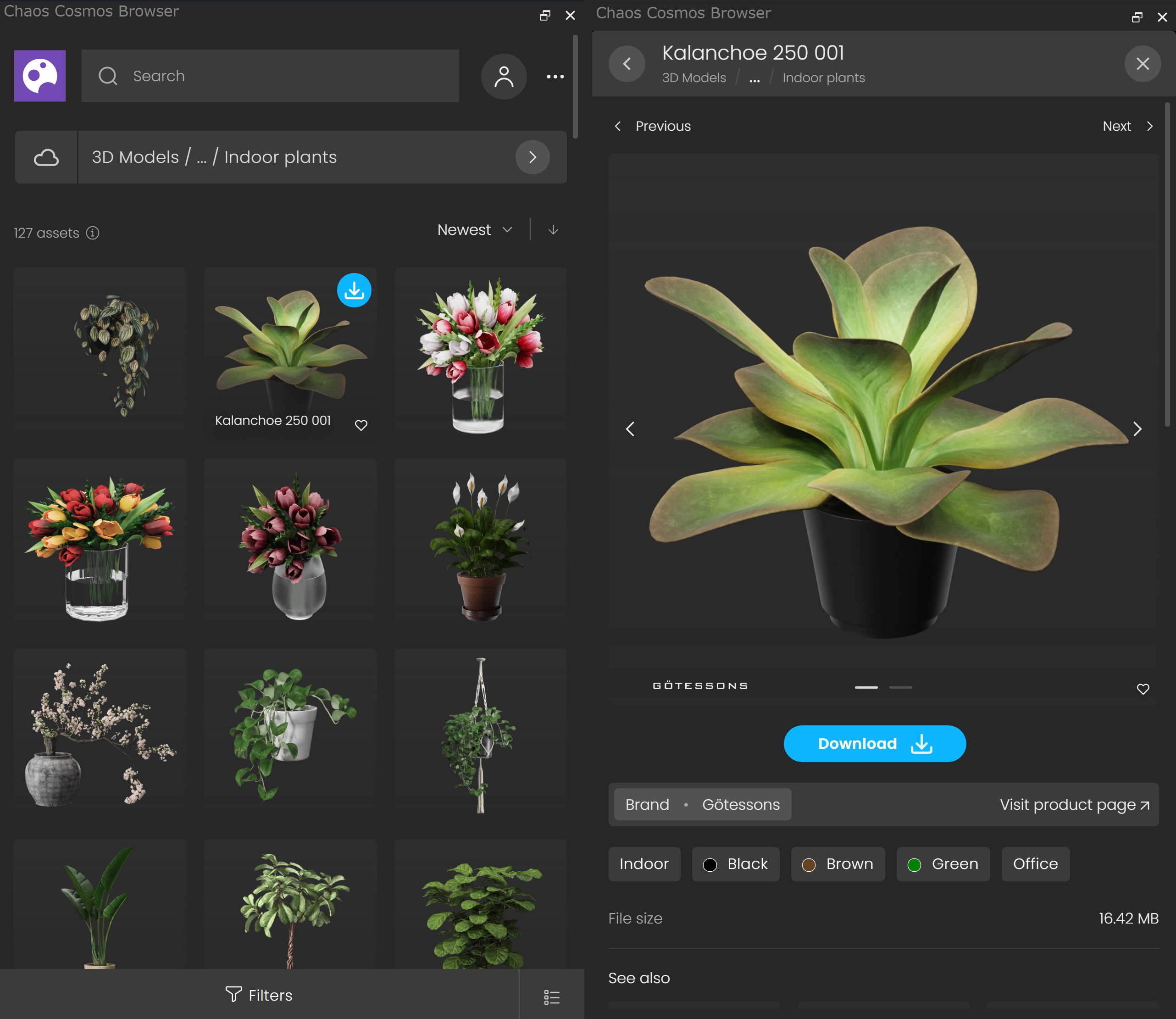
選択したアセットをダウンロードします。アセットの上にカーソルを置き、右下隅にある青いダウンロードボタン をクリックします。
ポップアップウィンドウが開き、右上隅にある[Download]ボタンをクリックします。
ダウンロードが完了すると、ポップアップウィンドウにアセットが正常にダウンロードされたことが示されます。
アセットのインポート
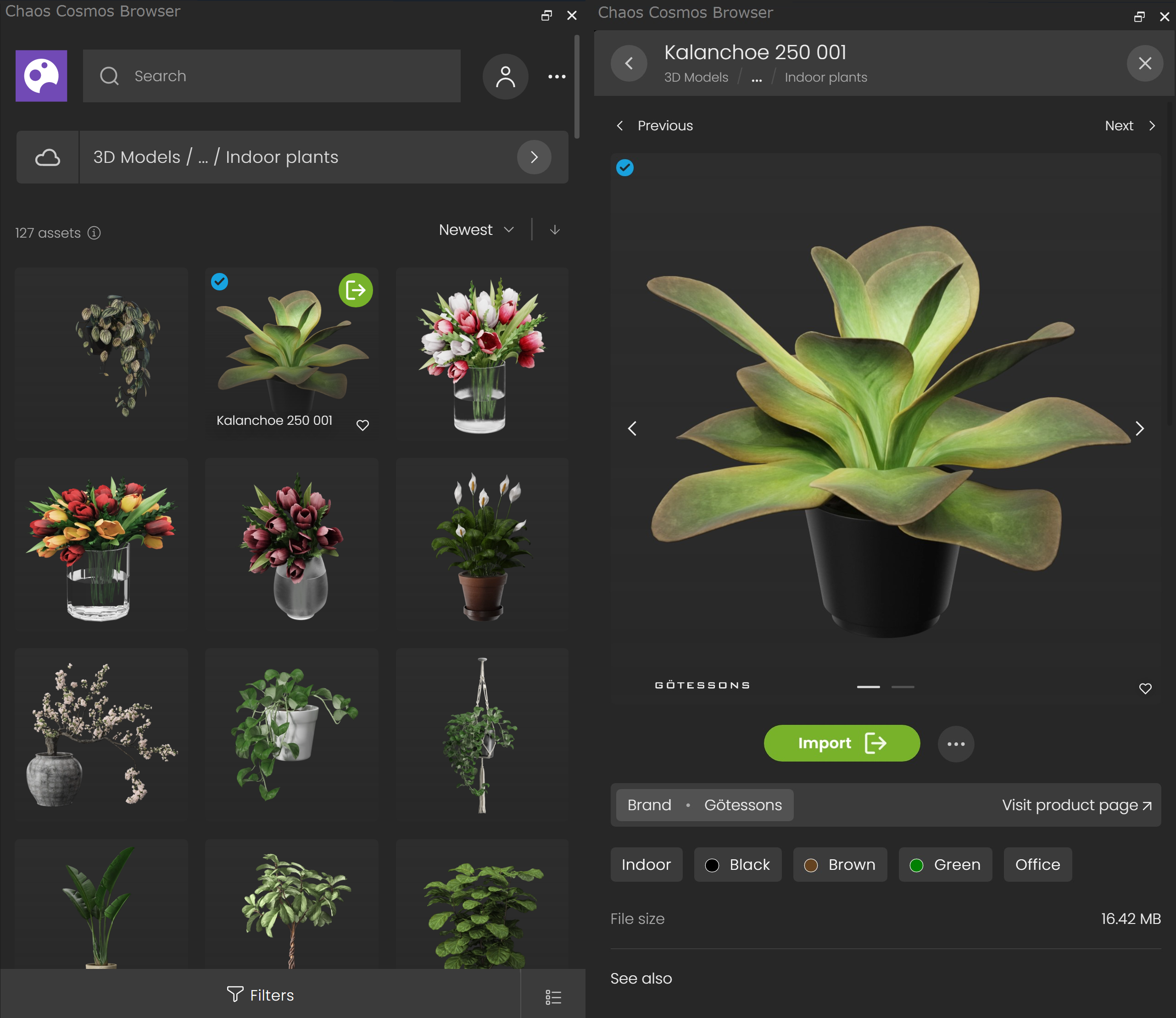
ダウンロードが完了すると、アセットが正常にダウンロードされたことがポップアップウィンドウに表示されます。
インポートボタンを使用して、アセットを Vantageに取り込みます。アセットをインポートするもう 1 つの方法は、アセットをクリックしてポップアップウィンドウを開くことです。次に、「Import」ボタンをクリックします。
あるいは、アセットをビューポートにドラッグ&ドロップします。
3D モデルの場合
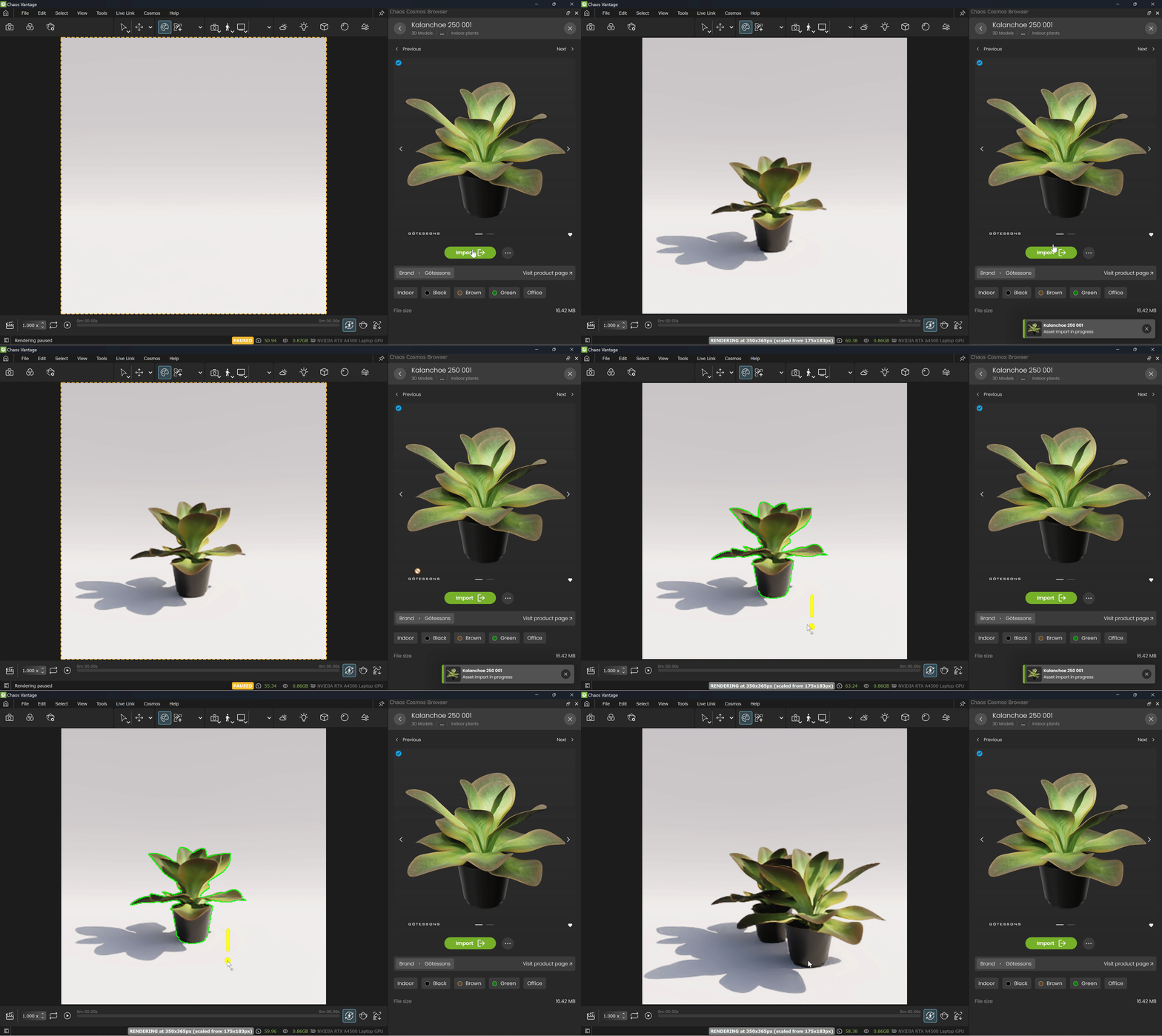
ダウンロードした3Dモデルは、シーンの中央または任意の場所に配置できます。
3Dモデルを Vantageにインポートするには、次のいずれかを実行します:
- シーンの任意の場所に配置する: Chaos Cosmosブラウザからビューポートにドラッグ&ドロップします。これによりコンポーネント配置ツールが起動し、適切なサーフェス位置合わせでシーン内の任意の場所にアセットを配置できるようになります。配置中に Shiftキーを押したままにすると、サーフェス法線が無視され、アセットを回転せずに配置できます。
- シーンの中央に配置する: インポートボタン[
 ]を使用して、アセットを取り込みます。座標系の 0,0,0 に配置します。
マテリアルの場合
Chaos Cosmosの「Materials」セクションには、木材、金属、ガラスなどの既製のマテリアルが多数含まれています。オブジェクトの汚れやステッカーをシミュレートするために使用できるデカールも含まれています。
ダウンロードしたら「Import」ボタンからマテリアルをインポートできます。現在選択されているオブジェクトがある場合、マテリアルはそのオブジェクトに直接適用されます。それ以外の場合、マテリアルはChaos Vantageのマテリアルリスターにインポートされます。
あるいは、シーン内のオブジェクト上にドラッグするか、マテリアルリスターに直接ドラッグしても、そのマテリアルがインポートされます。
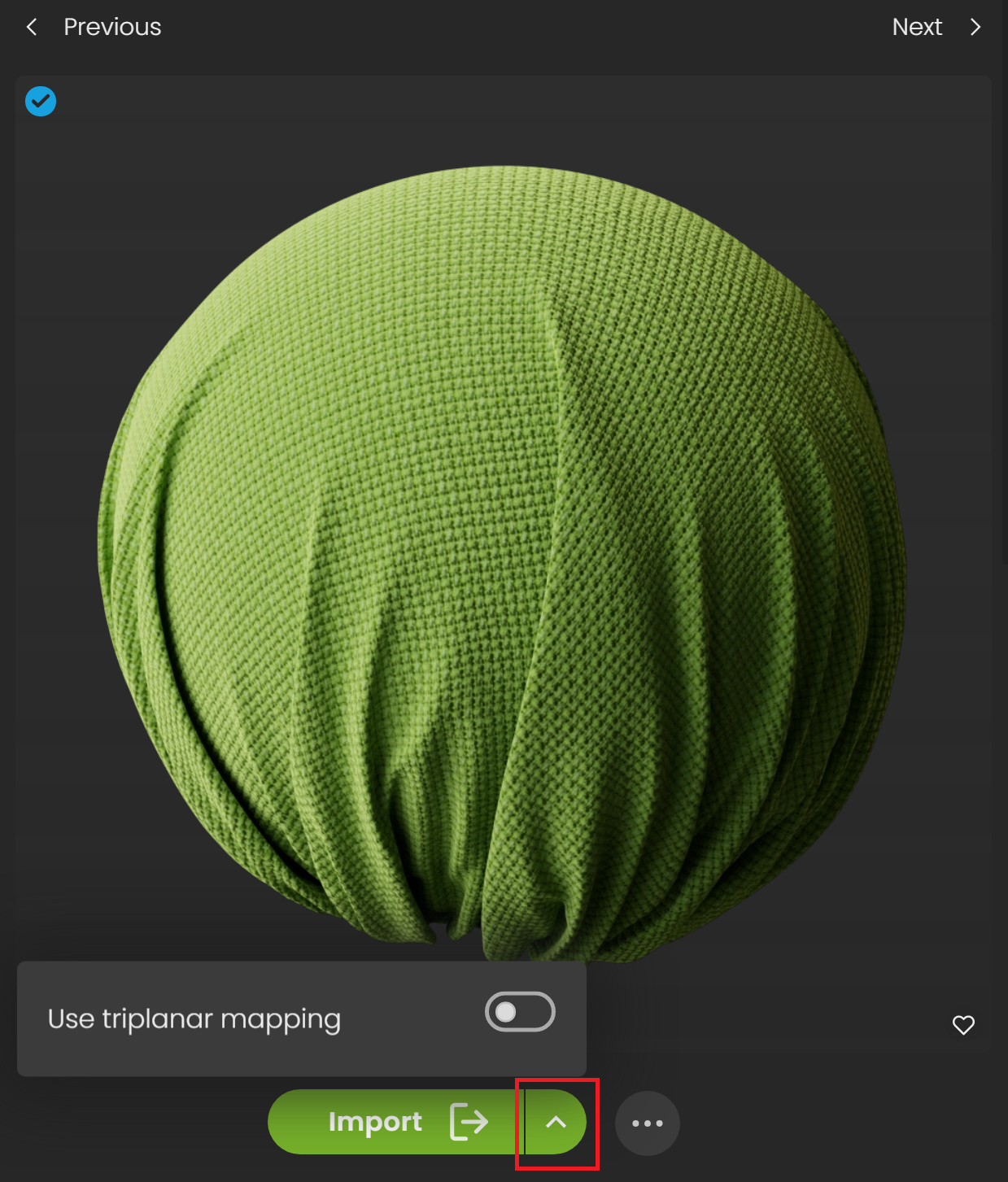
緑色の矢印 をクリックすると、次の2つの追加インポート オプションが表示されます。
Use triplanar mapping [トライプレーナーマップを使用]
(マテリアルをシーンまたは選択範囲に追加する場合) VRayBitmap でトライプレーナーマッピングを有効にします。モデルにUVが無くてもテクスチャーを適用できます。(細かな模様に最適)
 ) は、その後のマテリアルのインポートに対してカスタム セットアップが有効であることを示します。
ライトの場合
Chaos Cosmosのライトは、3Dオブジェクトの子供としてインポートされます。これは、親ジオメトリを移動または回転すると、子のライトも一緒に維持されることを意味します。
HDRI の場合
ダウンロードしたChaosCosmosのHDRIアセットは、environment用のテクスチャとしてインポートできます。 HDRIを割り当てるには、Chaos Vantageにドラッグ&ドロップします。すると自動的にenvironmentにHDRIが割当てられます。詳細は Light のタブを参照してください。
アニメーションするアセット
一部の植物アセットには、アニメーション化されていることを示すアニメーション・インジケーター[ ]があります。アニメーションを調整するには、Environment タブ > Windロールアウト » Affect vegetation [植生に影響]オプションを有効にする必要があります。
Chaos Cosmosアセットのアップデート
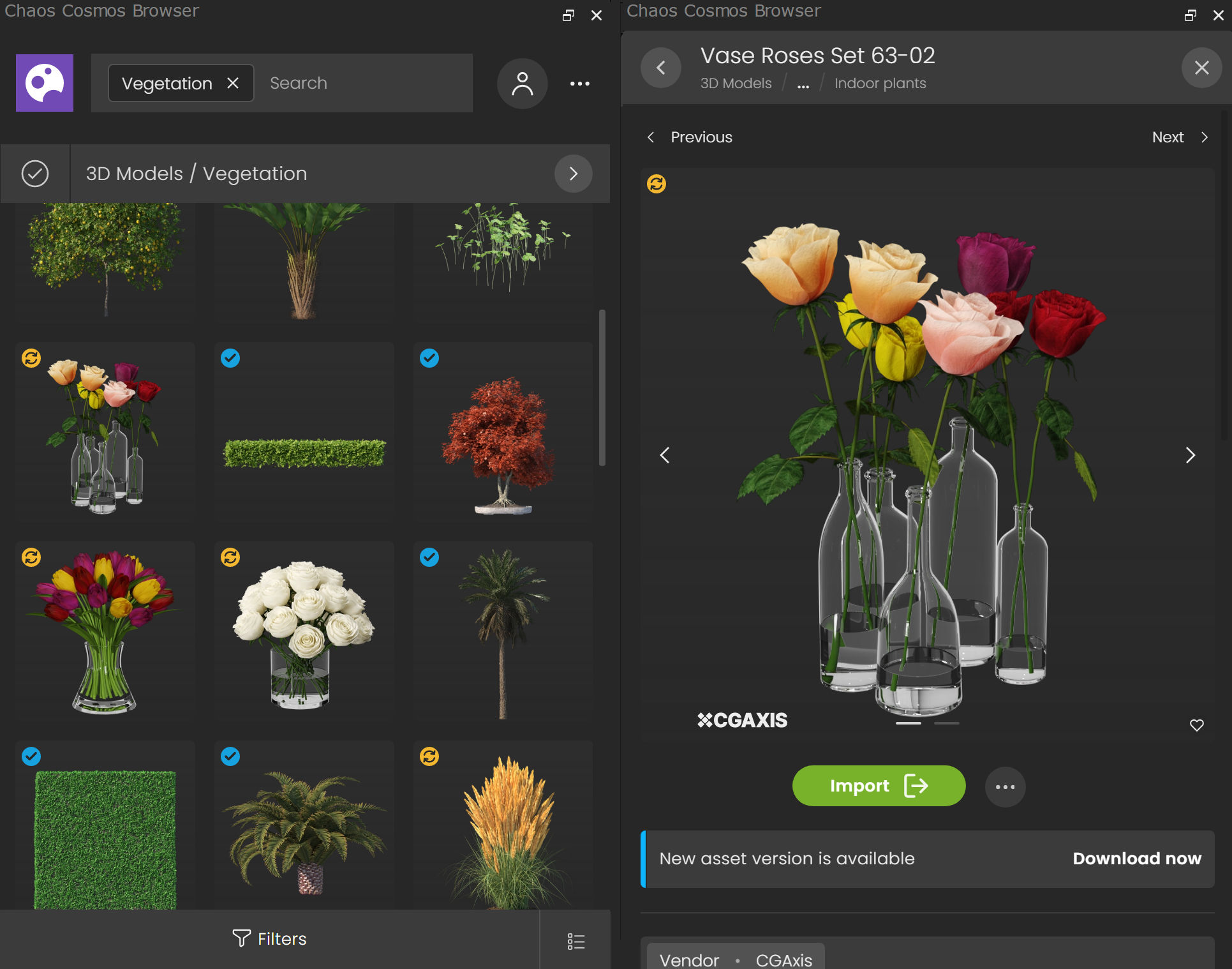
Chaos CosmosアセットはChaosにより定期的に更新されます。ダウンロードしたアセットの更新が提供されている場合 “update available”  のラベルが表示されますので、再度ダウンロードする事でアップデートされたアセットを利用できます。
updateラベルの付いたアセットをクリックしてポップアップウィンドウを開き、下部にある[Download update]テキストをクリックします。
ノート
セットを他のマシンにダウンローするプロンプトが表示されます。この場合インターネット接続が必要です。