Lights タブ
概要
Lightsタブには、シーンと環境を含む全てのライトとそのプロパティのリストが表示されます。これには、.vrsceneファイルからインポートされたライトが含まれます。
パラメーター
Main options
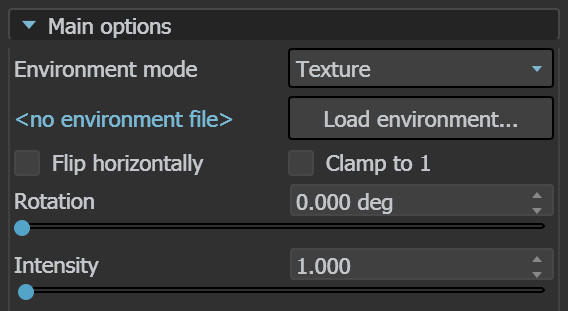
Environment mode [環境モード] = シーンの照明に使用される環境のモードを次から指定します。
- Texture [テクスチャ] = 照明に環境テクスチャを使用できるようにします。
- Load environment = 環境マップをロードします。
- Flip horizontally [水平反転] = 環境マップを水平方向に反転します。
- Clamp to 1 [1.0にクランプ] = 環境マップのダイナミックレンジを 0~1.0 にクランプします。(極端に明るいハイライトやFireFlyを防ぐ効果がありますが、ダイナミックレンジは失われます)
- Rotation [回転] = 環境テクスチャの回転角度を度単位で指定します。
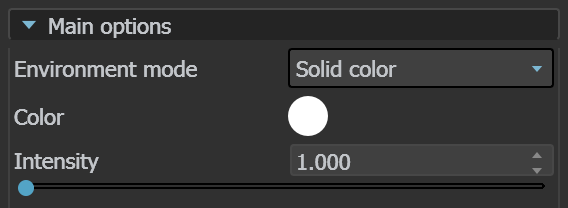
- Solid Color [単色] = 環境照明に単色を使用できるようにします。
- Color = 環境カラーを指定します
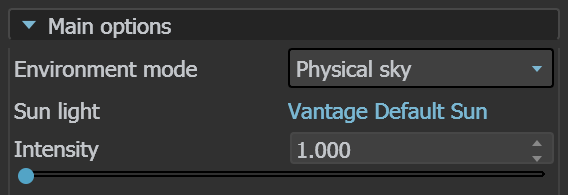
- Physical Sky [フィジカルスカイ] = 照明にフィジカルスカイを使用できるようにします。インポートされた.vrsceneにVRaySkyテクスチャがある場合にのみ使用できます。
- Sun light [サンライト] = このオプションを選択すると“Sun light”(太陽光)パラメータが表示されます。
Intensity [明るさ] = 環境マップの明るさを調整します。つまり環境マップからの照明の強さを調整できます。
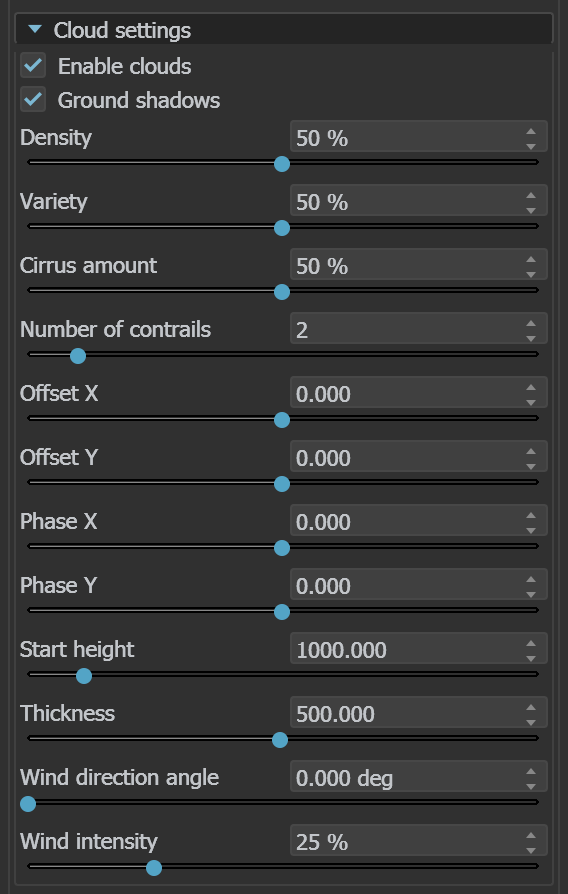
Cloud settings
Enable clouds [雲を有効化]
プロシージャルなクラウドシステムを有効にします。
Ground shadows [影投影]
有効にすると、雲は地上に影を落とします。視点を高くしないと雲の影が見えない事があります。また雲の影で太陽光が暗くなる事があります。
Density [密度]
積雲と層雲のタイプの雲の密度を制御します。値1は空をほぼ雲で満たす事を意味します。
Variety [バリエーション]
積雲と層雲の種類の多様性(ランダムさ)を制御します。
Cirrus amount [巻雲量]
巻雲の量を指定します。1の最大値は、空を巻雲で満たします。 0に設定すると、巻雲は完全になくなります。
Number of contrails [飛行機雲]
飛行機雲の数を指定します。
Offset X (m) [X軸に移動]
クラウドシステムをX軸に移動します。
Offset Y (m) [Y軸に移動]
クラウドシステムをY軸に移動します。
Phase X (%) [X軸の位相]
X軸の位相を制御し、積雪と層雲の見た目を微調整するために使用できます。雲の見た目は0、100、200等の値でループします。このパラメータは、自然な雲の様にアニメートできます。
Phase Y (%) [Y軸の位相]
Y軸の位相を制御し、積雪と層雲の見た目を微調整するために使用できます。雲の見た目は0、100、200等の値でループします。このパラメータは、自然な雲の様にアニメートできます。
Start height [高さ (m)]
雲が発生している高度を調整します。
Thickness (m) [厚さ (m)]
値を小さくすると、雲の層が薄く透明になります。値を大きくすると雲の層が厚くなり不透明なります。
Wind direction angle [風の向き]
風が発生する方向を指定します。
Wind intensity [風の強さ]
風の強さを指定します。
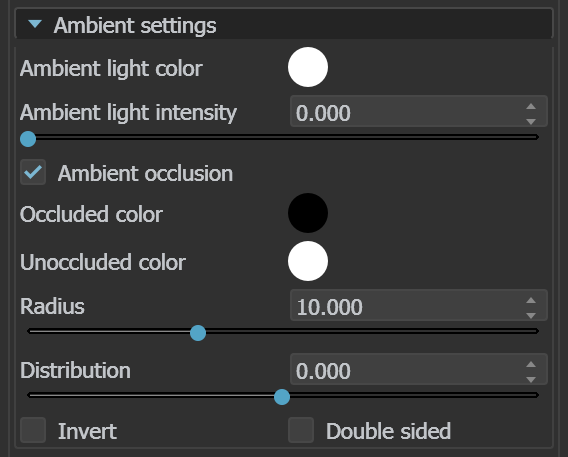
Ambient settings [環境ライト設定]
Ambient light color [環境ライトのカラー]
アンビエント ライトの色を指定します。
Ambient light intensity [環境ライトの強さ]
環境ライトの強度の乗数を指定します。
Ambient occlusion [アンビエントオクルージョン]
有効にするとグローバルなアンビエントオクルージョンによる陰影を追加します
Occluded color [遮られる場所(凹)のカラー]
遮られた領域に対して返される色を指定します。
Unoccluded color [遮られない場所(凸)のカラー]
遮られていない領域に対して返される色を指定します。
Radius [AO半径]
アンビエントオクルージョンシャドウが生成される領域の量 (シーン単位) を決定します。
Distribution [分布]
AO Rayがサーフェス法線の近くに集まるように強制します。影の領域が接触エッジに近づくにつれて狭くなる効果があります。
Invert [反転]
When enabled, swaps the colors for the occluded and unoccluded areas.
有効にすると、遮られた領域と遮られていない領域の色が入れ替わります。
Double sided [両面]
通常法線方法のみをレイトレースする事で高速化していますが、なんらかの理由でサーフェスの裏の面(法線方向と逆の面)の両方でレイトレースを行いたい場合、こちらで可能にします。
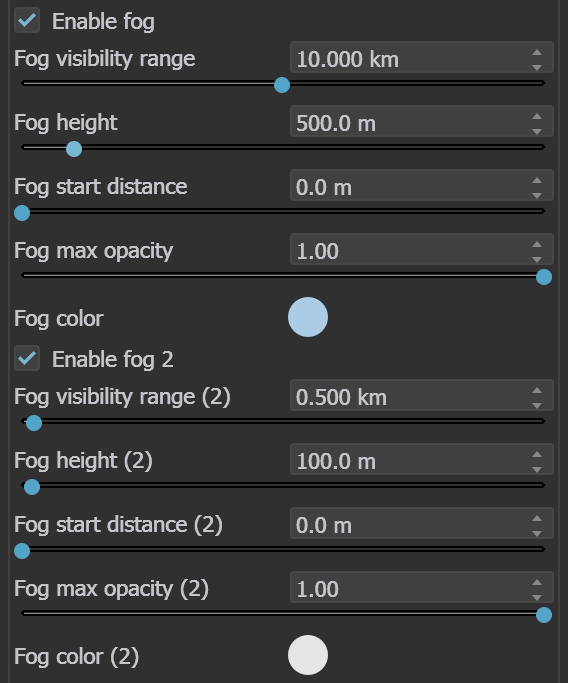
Fog [フォグ]
Enable Fog [フォグを適用] = 空気遠近法フォグをシーンに適用します
- Fog visibility range [Fog可視範囲] = フォグが背後のオブジェクトからの光の90%を吸収する距離をkm単位で指定します。値を小さくするとフォグが濃く見え、値を大きくするとフォグの効果が減少します。
- Fog height [フォグの高さ] = 2番目のフォグレイヤーの高さをメートル単位で指定します。
- Fog start distance [フォグ開始距離] – フォグが始まるカメラからの距離を指定します。
- Fog max opacity [フォグ最大不透明度] – フォグの最大不透明度を指定します。値 1 はフォグが完全に不透明(真っ暗)になることを意味し、0 はフォグ効果自体が見えなくなることを意味します。
- Fog color [フォグの色] = フォグレイヤーの色を指定します。
Enable Fog 2 [2番目のフォグを適用] = 2番目の空気遠近法フォグをシーンに適用します
- Fog visibility range (2) [Fog可視範囲] = 2番目のフォグが背後のオブジェクトからの光の90%を吸収する距離をkm単位で指定します。値を小さくするとフォグが濃く見え、値を大きくするとフォグの効果が減少します。
- Fog height (2) [フォグの高さ] = 2番目のフォグレイヤーの高さをメートル単位で指定します。
- Fog start distance (2) [フォグ開始距離] – フォグが始まるカメラからの距離を指定します。
- Fog max opacity (2) [フォグ最大不透明度] – フォグの最大不透明度を指定します。値 1 はフォグが完全に不透明(真っ暗)になることを意味し、0 はフォグ効果自体が見えなくなることを意味します。
- Fog color (2) [フォグの色] = 2番目のフォグレイヤーの色を指定します。
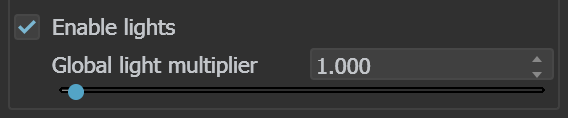
Enable Lights [全てのライトの有効]
シーンの全ライトを有効/無効にします。シーン内の全てのライトの強度をグローバルにオーバーライドします。
Background [バックグラウンド]
Mode [モード] = バックグラウンド(カメラから見える背景)を指定します。バックグラウンドは、ライティング(IBL)、反射、屈折には使用されないことに注意してください。
- Same as environment [環境と同じ] = 環境マップをバックグラウンドとして使用します。

- Solid color [単色] = バックグラウンドに単色を使用します。
- Color = バックグラウンドに表示される単色カラーを指定します。
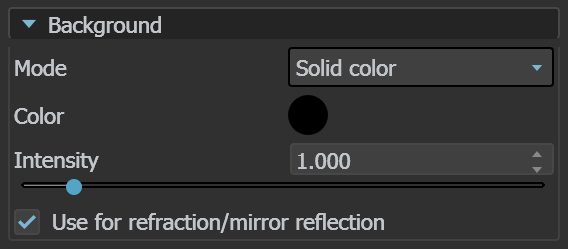
- Image [イメージ] = バックグラウンドとして画像を使用します。
- Color = バックグラウンド画像がセットされない場合に表示される単色カラーを指定します。
- Load background [バックグラウンドイメージを読み込む] = バックグラウンドに使用するビットマップを読み込みみます。このオプションはBackgroundオプションでImageを選択している場合のみ利用可能です。
- Mapping [マッピング] = 画像のマッピング方法(スフェリカルパノラマもしくはスクリーン投影)を指定します。このオプションは、バックグラウンドイメージが選択されている場合にのみ使用できます
- Rotation [回転] = バックグラウンドイメージの回転角度を指定します。
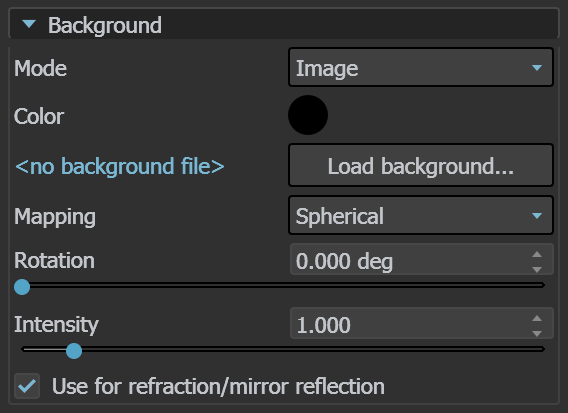
Intensity [明るさ] = バックグラウンド・イメージ/カラーの明るさを調整します。カメラの露出に合わせて背景の明るさを調整できます。
Use for refraction/mirror reflection [屈折/ミラー反射に影響]
有効にすると、バックグラウンドのオーバーライドがRefraction Rayと完全なミラー反射 (glossiness=1) の両方に使用されます。
Advanced
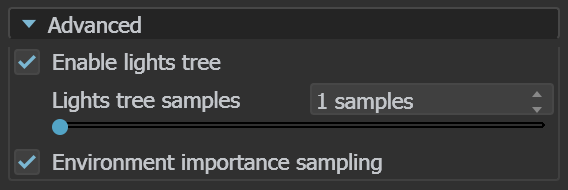
Lights tree [ライトツリー方式を使う] = 有効にすると、ライトツリーアルゴリズムを使用してRayをトレースします。さらにサンプル数を設定できます。
Environment importance sampling [環境の重点サンプル] = 環境の重点サンプリングを有効にします。このオプションは、環境マップによってライティングオブジェクト、または環境が反射するオブジェクトのサンプリングノイズを減らすことを目的としています。ほとんどの場合、このオプションを有効にすることをお勧めします。環境に単色カラーを使用する場合にのみ、このオプションを無効にすることをお勧めします。このオプションは、Environment modeが“Texture”に設定されている場合にのみ使用できます。
ライトリスト
ライトリストには、.vrsceneファイルからインポートされた全てのライトとそのプロパティが一覧表示されます。
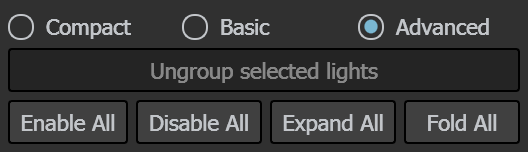
Compact = “ライトのオン/オフ”、“色”、“強度”のパラメータのみを表示します。
Basic = ライトの基本パラメーターのみを表示します。
Advanced = ライトの全てのパラメーターを表示します。
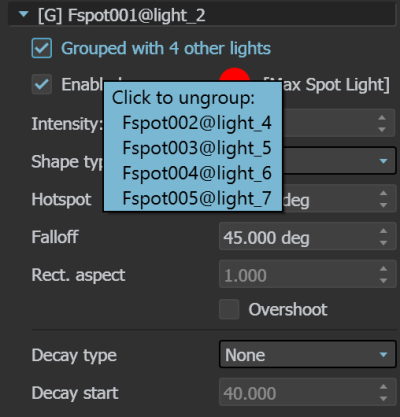
Ungroup selected lights = シーン内の選択されたライトのグループ化を解除し、それらを単独ライトにします。
Enable All = リストで全てのライトを有効にします。
Disable All = リストで全てのライトを無効にします。
Expand All = リストで全てのライトの表示を広げます。
Fold All = リストで全てのライトの表示を畳みます。