コンタクトシート
概要
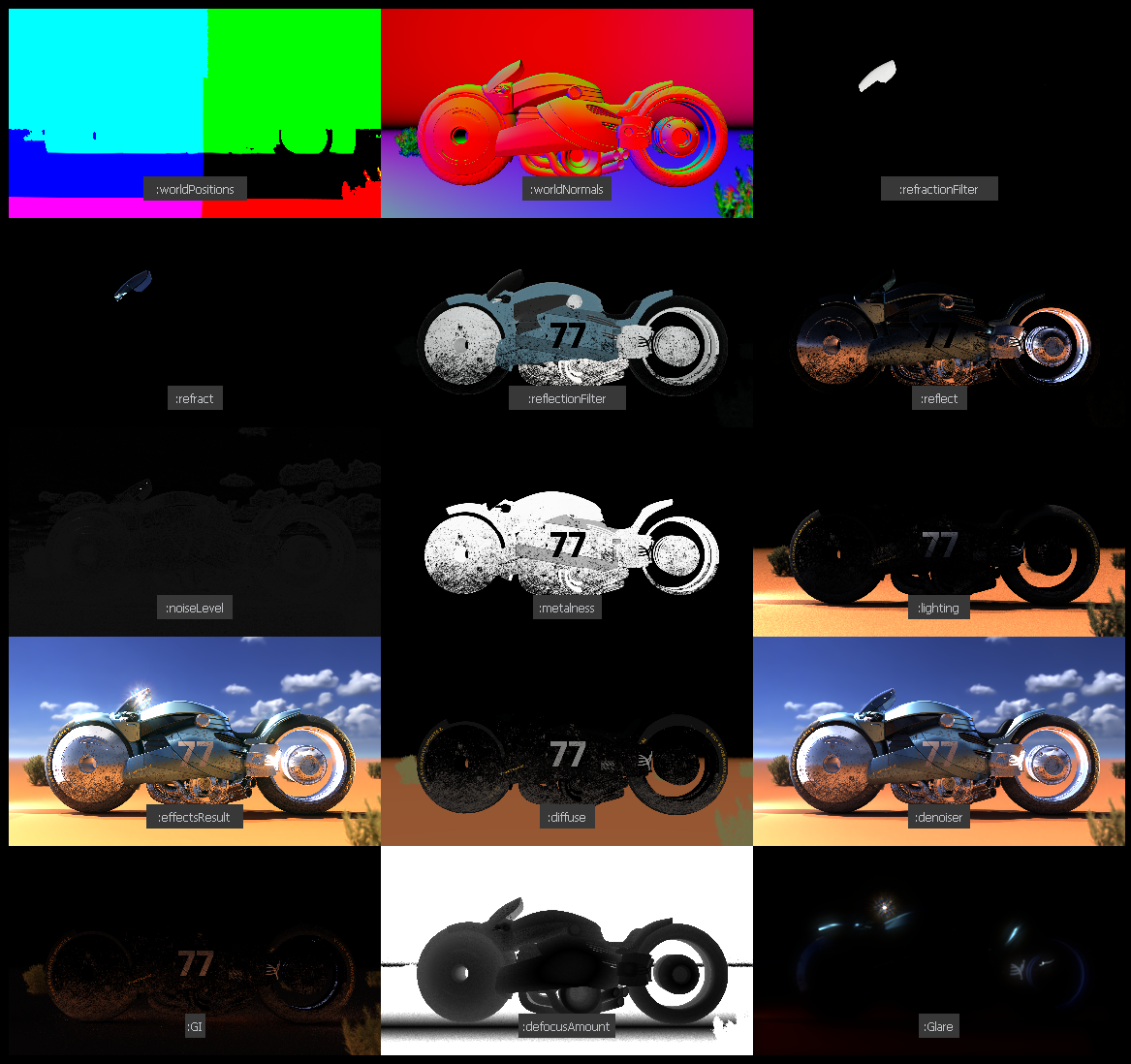
コンタクトシートを使用すると、同じショットの異なるバージョン、または異なる画像レイヤー (レンダーエレメント) を1つのシートにまとめて、レビューと評価を行うことができます。これは1つまたは複数のレイヤーに対して色補正を行う場合に便利です。コンタクトシートはツールバーから有効にします。
選択
- 1つのみ、またはレイヤーが選択されていない場合、コンタクトシートには全てのレイヤーが表示されます。それ以外の場合は、選択したレイヤーのみが含まれます。
- レンダーエレメントをシートに追加するには、現在のレイヤーのイメージレイヤーを選択するか、レイヤーを右クリックして “レイヤーに展開” を選択し、レイヤースタックに全てのレンダーエレメントを展開してください。
- コンタクトシートには、収まる限り多くのレイヤーが表示されます。多くのレイヤーが存在する場合、それに適合するようにシート オプションの列と行の数を増やします。
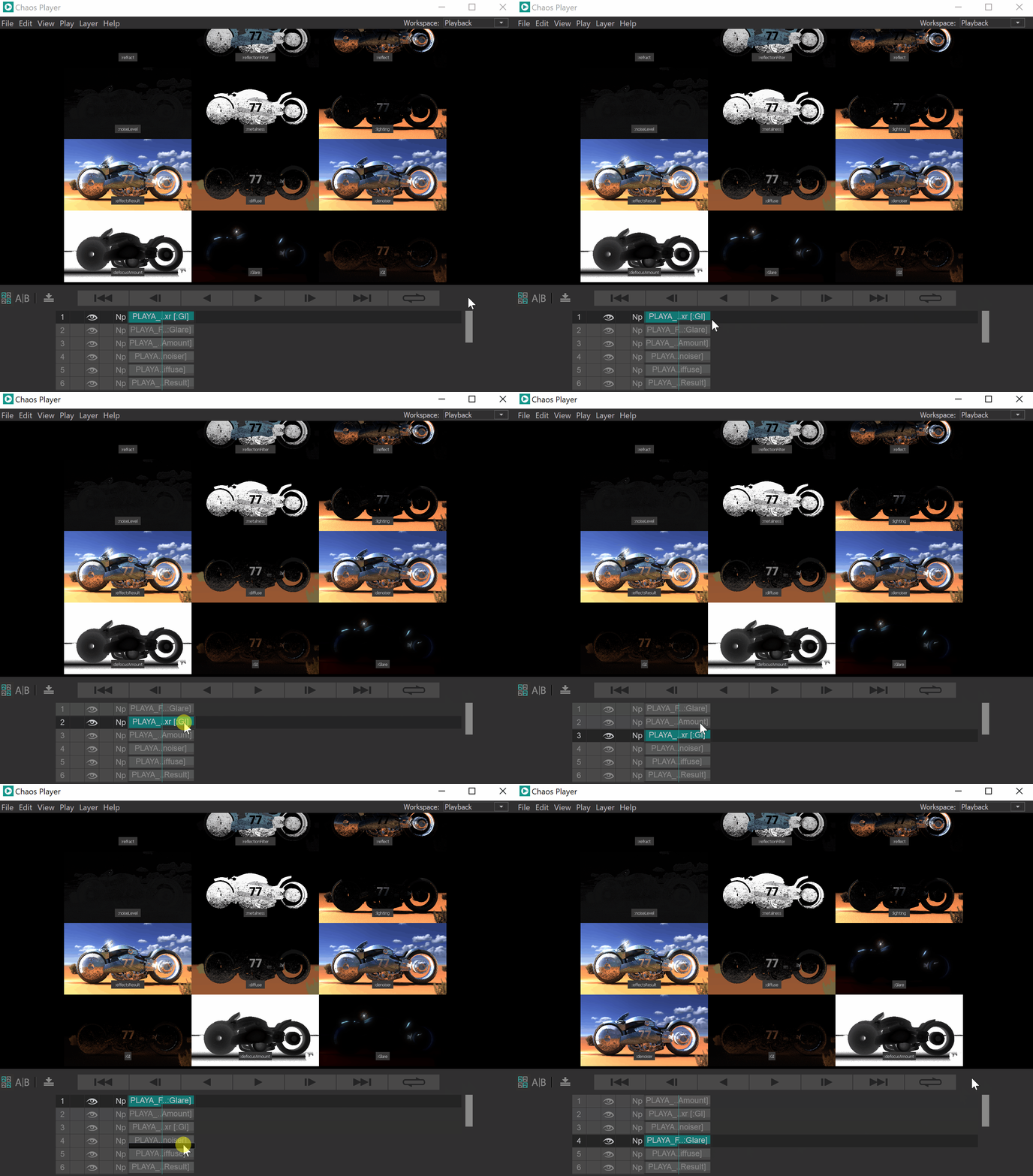
- レイヤースタック内のレイヤーの順序によってコンタクトシート内の順序が決まります。レイヤーをの順序を移動するとコンタクトシート上で変更をすぐに確認できます。
- イメージレイヤーがデフォルトに設定されている場合、ラベルはレイヤー名から生成されます。レイヤー名を変更するとシートでもラベルが変更されます。
- レイヤー名がデフォルトでない場合、ラベルはレンダーエレメント名から自動的に生成されます。この場合ラベルは変更できません。
- ブラシとテキスト レイヤーは追加されません。
設定
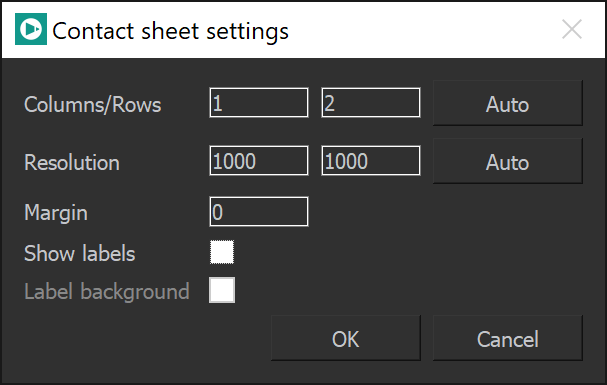
コンタクトシートの設定は、ツールバー左端にある( )ボタンを右クリックしてアクセスします。
Columns/Rows [列/行]
シートサイズを指定できます。 Autoは、現在シートにある全てのレイヤーに適合する列と行の数を提案します。
Resolution [解像度]
シートの解像度をピクセル単位で指定します。 Auto は、レイヤーのスケーリング (Transform プロパティで指定されている場合) と Margins が使用されている場合に基づいて解像度を提案します。これは、ショットのいくつかのバージョンを並べて配置し、それらをフル解像度でシートにエクスポートする場合に便利です。
Margin [マージン]
各セルの余白をピクセル単位で指定します。
Show labels [ラベル表示]
有効にすると、シートの各セルにラベルが付けられます。ラベルはレイヤーまたはチャンネル名です。
Label background [ラベル背景]
有効にすると、ラベルの後ろに無地の背景(ざぶとん)が追加されます。ラベルは白いフォントなので、白っぽいレイヤーにラベル名を表示する場合に役立ちます。
マルチチャンネルワークフロー
- .vrimg または .exr ファイルをインポートします。このチュートリアルでは、レンダーエレメントを含む .exr イメージを使用しています。
- “レイヤー” メニューを開き “レイヤに展開する” を選択して、ファイルに含まれるエレメントをレイヤーに展開します。
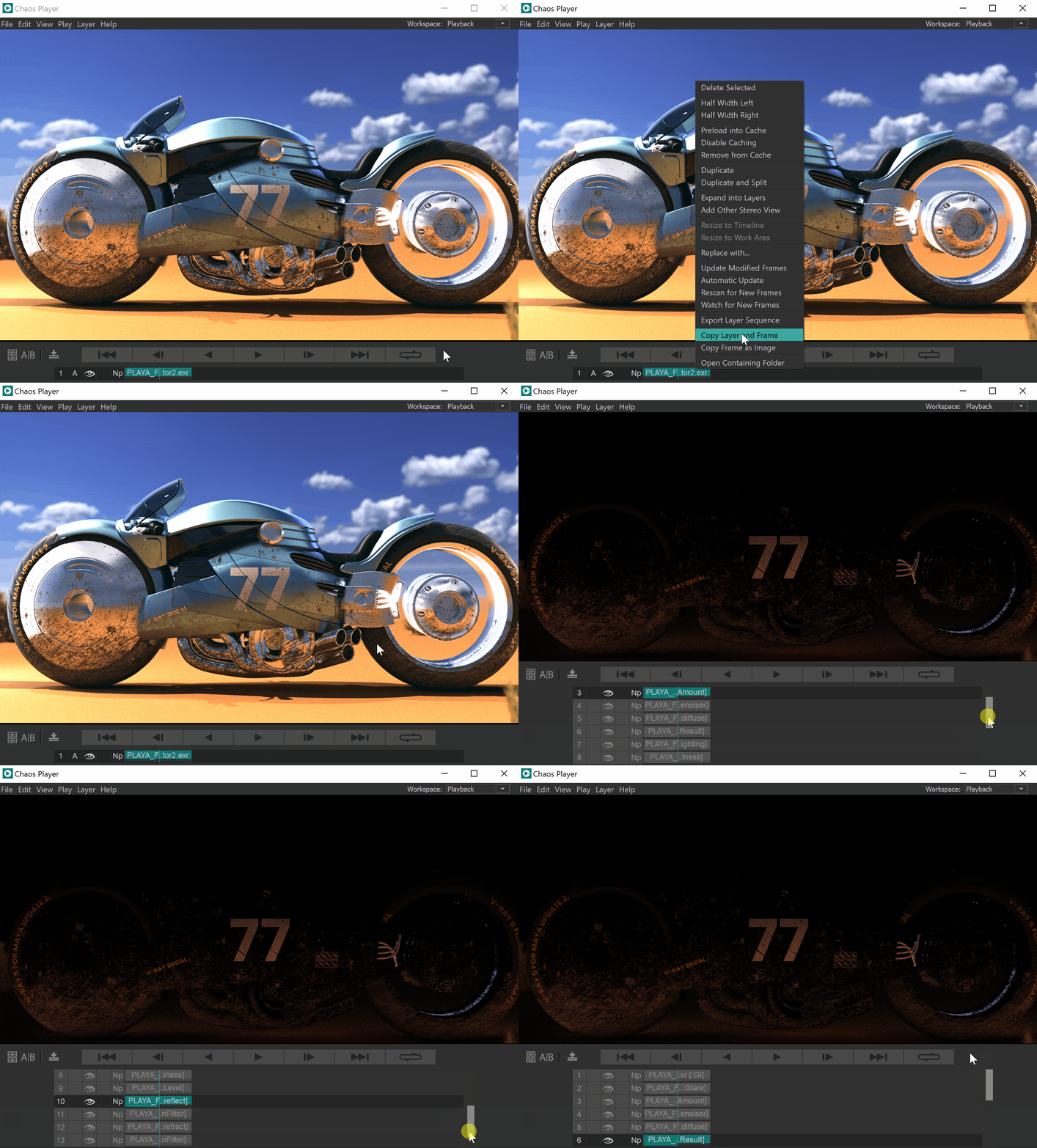
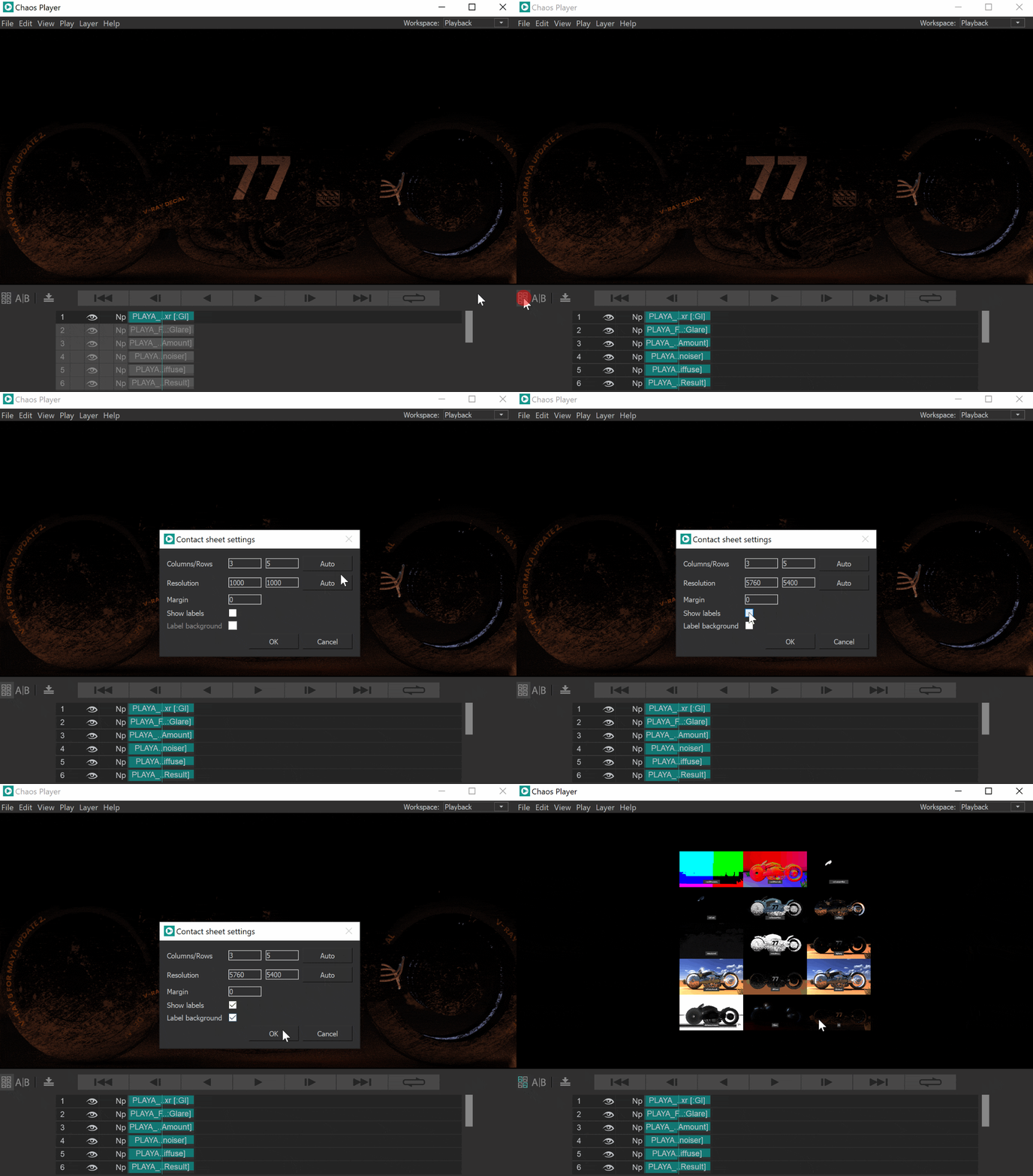
- プレビューするレイヤーを選択します。この場合 Ctlr+A を使用して全てのレイヤーを選択しています。
- ボタンを右クリックします。コンタクトシートの設定が開きます。
- Columns/Rows オプションと Resolution オプションの両方で [Auto] を選択します。この設定で Chaos Player は最適な結果を得るためにこれらの値を自動的に計算します。必要に応じてカスタムの値を自由に設定してください。
- Enable Labels と Label background オプションを有効にします。ラベルはシートを表示するために必須ではなく、プロジェクトを見やすくするためのものです。
以上でEXRの全てのレンダーエレメントチャンネルを含むコンタクトシートを表示できるようになりました。
ヒント: レイヤーの順番を変更すると、コンタクトシートにも即座に反映されます。
コマンドライン フラグ
このセクションのコマンドは、コマンドラインから使用できます。主な目的は、Chaos Player.keydefs.txt を使用してキーにバインドすることです (先頭に –. が付いていません) その他のコマンドについては、コマンド リファレンス ページを参照してください。
| コマンド | 説明 |
|---|---|
| –toggle_sheet | コンタクトシートにトグルで切り替えます |
| –sheet_options=2,1,1920,1080,0,1,1 | この例では2列1行 (つまり2 つのレイヤーが横に並んだもの) のコンタクト シートを作成します。解像度は 1920×1080 で、余白はなく背景付きのラベルが付いています |
| –set_sheet_enabled=0/1 | コンタクトシートを無効または有効にします |