タイムライン
概要
タイムライン領域には、レイヤースタックとタイムライン領域用のボタンがあります。ここでは、コンポジションの長さを設定したり、フレームレートを調整したり、タイムラインにさまざまなレイヤーを配置したりできます。再生ボタンのあるツールバーのすぐ下にあります。

レイヤースタック
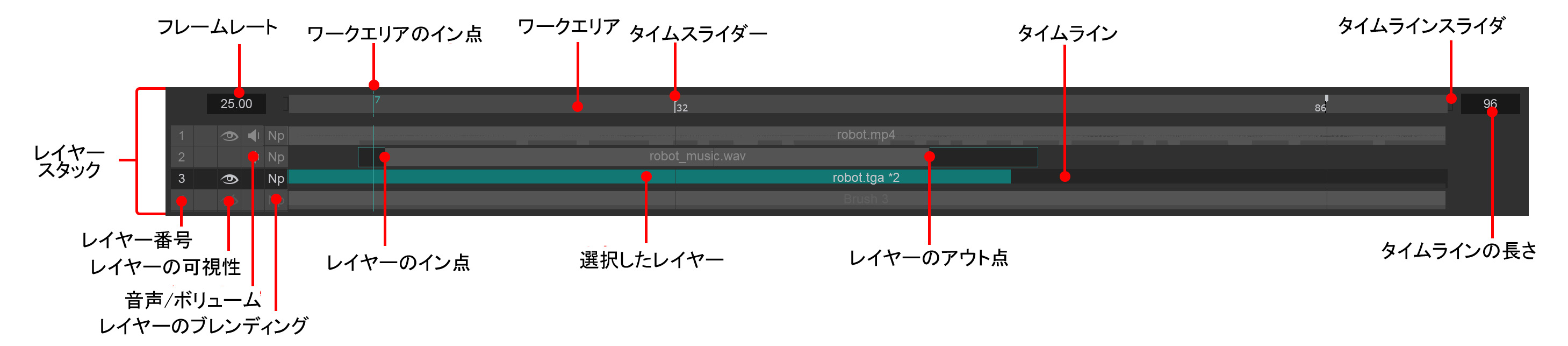
Chaos Playerの偉大な機能の1つが、さまざまなシーケンスやクリップを同時に再生できることです。これは、各シーケンスやムービーをレイヤーとして追加することにより実現されています。再生ボタンの下にあるのがタイムラインとレイヤースタックです。さまざまなエレメントが組み込まれることにより、各レイヤーごとにタイムライン上で作業できるようになっています。
タイムライン
レイヤースタックの一番上の部分はタイムラインです。コンポジションのどの部分が再生されるかをあらわすパラメーター情報を表示し、変更することができます。タイムラインの右側にはタイムラインの長さがフレーム単位で表示されます。ダブルクリックして値を入力することで変更可能です。全レイヤーの長さやワークエリアの長さにフィットさせることも、右クリックで表示されるコンテキストメニューからコマンドを選択することで可能です。
 タイムラインを全てのレイヤにフィットさせる – 現在の全てのレイヤーの長さに合うようにタイムラインの長さを変更します。
タイムラインをワークエリアの長さに合わせる – タイムラインの長さを現在のワークエリアの長さに変更します。
ワークエリア
ワークエリアはタイムラインのうち実際にプレイされる部分です。タイムラインの内側で青色のバーとして表示されます。ワークエリアの左右のサイドでマウスをクリックしてドラッグしスケールすることで、その長さを変更することができます。マウスの中ボタンでドラッグすることによりタイムラインの中を移動することもできます。
再生フレームレート
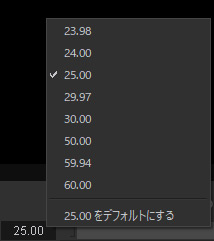
タイムラインの左側には再生フレームレートパラメータが表示され、再生中のムービーまたはシーケンスの秒あたりのフレーム数を示すものです。左マウスボタンでクリック&ドラッグしたり、ダブルクリックして数値を入力することで変更することができます。数字上で右クリックすることであらかじめ設定されているフレームレートのリストから選択することもできます。
レイヤー
ライムラインの下には全レイヤーがあります。
各レイヤーは名前付きのバーとして表現されます。レイヤーの左側には、4つのインジケーターがあります。最初がレイヤー番号です。二番目のアイコンはレイヤーの透明度です。このアイコンをクリックしてレイヤーの表示・非表示を切り替えたり、マウスホイールをアイコン上で動かすことで透明度を変更することができます。レイヤーがオーディオを含んでいる場合には三番目のアイコンが利用できるようになり、レイヤーごとにオーディオのボリュームをコントロールする事ができます。最後のアイコンはレイヤーのブレンディングをコントロールします。右クリックすることでレイヤーのブレンディング&アルファモードを切り替えます。
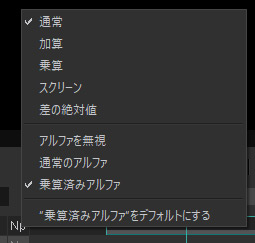
メニューの最初の部分はレイヤー用に5つの基本的ブレンディングモードを選択するものです。さらに、レイヤーのアルファモードや、Chaos Playerがデプスチャンネル情報をどう利用するかを選択することができます。各アルファ&ブレンディングモードについてはブレンディングパネルで説明します。
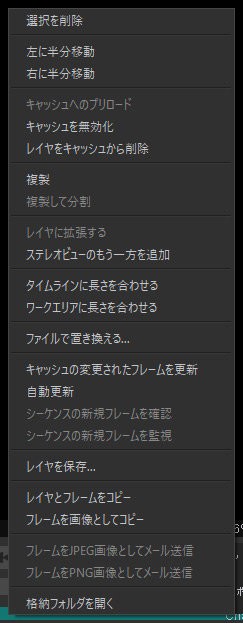
タイムラインでレイヤーを右クリックすると、追加のレイヤーコンテキストメニューが表示されます。このコンテキストメニューの詳細についてはレイヤーページを参照してください。