レイヤー
概要
Chaos Playerのユニークな機能の1つは、複数のレイヤーを同時に処理する機能です。さらに複雑な手順を必要とせずに、様々なタイプのレイヤーやコンテンツを持つレイヤーを同時に処理できます。あらゆる種類のメディアコンテンツをレイヤーに追加するために必要なのはドラッグアンドドロップだけです。 Chaos Playerは、機能に応じて通常のレイヤーと特別なレイヤーに分けられたいくつかのタイプのレイヤーを提供します。
“ファイル”メニュー » “レイヤーの追加”オプションを使用してレイヤーを作成し“レイヤー”メニューとタイムライン領域のオプションを使用してレイヤーを制御できます。
通常レイヤ
以下の通常レイヤーは全てドラッグ&ドロップするだけでChaosPlayerにロードできます。Chaos Playerは、ドロップしたファイルのタイプに応じて正しいタイプのレイヤーを自動的に追加します。
静止画レイヤ
単一の画像がロードされた通常レイヤーです。この画像はフレーム数に関係なく全フレームに表示されます。シーケンスの一部である画像を静止画レイヤーとして追加するには、Ctrlキーを押しながらChaosPlayerにドラッグアンドドロップします。
シーケンスレイヤ
連番画像の通常レイヤーです。
ムービーレイヤー
MP4,AVI等のムービーを配置したレイヤーです。
音声レイヤ
音声ファイルを配置したレイヤーです
特別なレイヤ
ブラシレイヤ
ペイントブラシで描いた情報を静止画として保持するレイヤーです。このレイヤーに描画されたものは全てのフレームに表示されます。コンポジションにメモを入れるために使用されます。
ブラシシーケンスレイヤ
各フレームで描いたブラシ(ペイントメモ)を保持するブラシレイヤー。これは、異なるフレームに異なるメモを作成できる事を意味します。コンポジションにメモを入れるために使用されます。
調整レイヤ
複数のレイヤーにグローバルにカラー補正を適用できます。調整レイヤーに対して行ったカラー補正は、レイヤースタック内のその下にある全てのレイヤーに適用されます。このレイヤーを非表示にすると、色補正の効果も表示されなくなります。
埋め込みイメージレイヤ
クリップボードに任意の種類の画像がありそれをコンポジションに貼り付けた場合、またはフレームを埋め込み画像として貼り付けた場合に作成されます。静止画像レイヤーとして動作しますが.pdpcompファイル内に保存できる点が異なります。
埋め込み音声レイヤ
.WAVファイルを含むオーディオレイヤーが、“レイヤー”メニューの[レイヤーを埋め込む]コマンドを使用してコンポジションに埋め込まれたときに作成されます。
テキストレイヤー
コンポジションにテキストでメモを付けることができる特殊なレイヤーです。プロパティパネルの“テキスト”タブから、テキストレイヤーの設定を制御できます。
ライブビデオレイヤー
ChaosPlayer内にライブビデオフッテージを挿入できるChaosPlayerの特別なレイヤーです。これを行うには、“編集” > “新しいビデオレイヤー”に移動し、現在コンピューターに接続されているビデオデバイスのリストから選択します。
フレームバッファレイヤー
埋め込みレイヤと非常によく似ています。唯一の違いは、入力が外部のアプリケーションからのものであるということです。今のところChaosPlayerはV-Ray VFBとLightWaveからの入力のみをサポートしています
レイヤーを使った作業
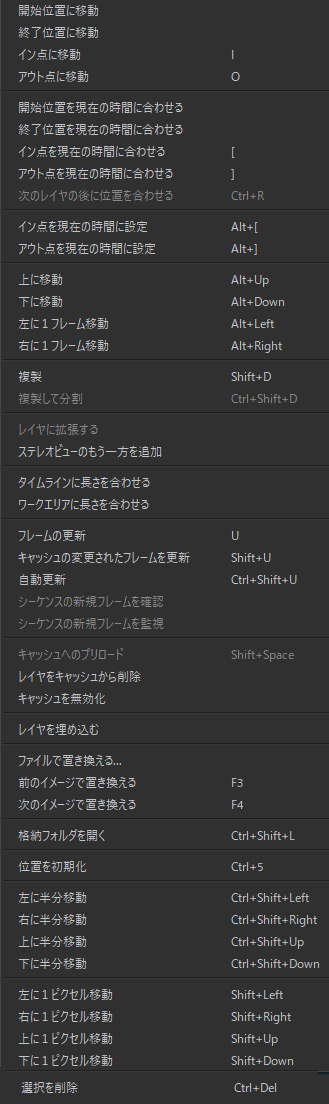
レイヤーをコンポジションへ追加したら、それをアレンジする番です。レイヤースタック上でドラッグすることにより、各レイヤーがおたがいにどのように重なり合うかを変更することができます。レイヤーのうち、ワークエリアの内側にある部分のみが表示される点を知っておくことが重要です。INとOUTポイントを付与することでレイヤーのどの部分が表示されるかを限定することができます。レイヤーのエッジをドラッグすることで行います。レイヤーの右側のエッジを外側へドラッグすると、ChaosPlayerはその自動的にそのレイヤーにループを構成します。INポイントをダブルクリックすると0にリセットし、OUTポイントをダブルクリックすると次のループの先頭へ移動します。レイヤーを右クリックするとレイヤーコンテキストメニューが表示されいくつか追加のコマンドがあります。
開始位置に移動 [Go to Begin] – タイムスライダーを選択したレイヤーの開始位置に移動します。
終了位置に移動 [Go to End] – タイムスライダーを選択したレイヤーの終了位置に移動します。
イン点に移動 [Go to In Point] – タイムスライダーを選択したレイヤーのイン点に移動します。
アウト点に移動 [Go to Out Point] – タイムスライダーを選択したレイヤーのアウト点に移動します。
開始位置を現在の時刻に合わせる [Align Begin at Current] – レイヤーの先頭が現在の時刻と一致するように、選択したレイヤーをタイムライン上で移動します。
終了位置を現在の時間に合わせる [Align End at Current] – タイムライン上の選択されているレイヤーを移動して、現在の時刻がレイヤーの終了位置になるようにします。
イン点を現在の時間に合わせる [Align In Point at Current] – タイムライン上の選択されているレイヤーを移動して、現在の時刻がレイヤーのINポイントになるようにします。
アウト点を現在の時間に合わせる [Align Out Point at Current] – タイムライン上の選択されているレイヤーを移動して、現在の時刻がレイヤーのOUTポイントになるようにします。
次のレイヤの後に位置合をわせる [Position after Next Layer] – 選択したレイヤーの最初のフレームの位置を下のレイヤーの最後のフレームの後に合わせます。
イン点を現在の時間に設定 [Set In Point at Current] – 選択されているレイヤーのINポイントを現在の時刻にセットします。
アウト点を現在の時間に設定 [Set Out Point at Current] – 選択されているレイヤーのOUTポイントを現在の時刻にセットします。
上に移動 [Move Up] – 選択されているレイヤーをレイヤースタック上で1つ上に移動します。
下に移動 [Move Down] – 選択されているレイヤーをレイヤースタック上で1つ下に移動します。
左に1フレーム移動 [Shift One Frame to the Left] – 選択されているレイヤーをタイムライン上で1フレーム左へ移動します。
右に1フレーム移動 [Shift One Frame to the Right] – 選択されているレイヤーをタイムライン上で1フレーム右へ移動します。
複製 [Duplicate] – 選択されたレイヤーを複製します。新しいレイヤーは選択された状態でオリジナルのレイヤーの上に現れます。
複製して分割 [Duplicate and Split] – 選択したレイヤーを複製しOutポイントを現在のフレームの1フレ前にセットします。新しいレイヤーが選択され現在の時刻がINポイントにセットされます。
レイヤに拡張する [Expand into Layers] – このオプションは追加レイヤーを持つ.vrimgと.exシーケンスのみで利用できます。このコマンドを実行すると、.vrimgまたは.exrシーケンスに含まれるレイヤーがコンポジションのレイヤーとして追加されます。
ステレオビューのもう一方を追加 [Add Other Stereo View] - ステレオシーケンスのもう一方のステレオビューを追加します。Pdplayerはステレオシーケンスのもう一方を見つけて読みこむために、シーケンスのパスおよびファイル名の特定のキーワードを認識します。以下のワードが認識されます。
- “left”, “Left”, “LEFT”, “L”, “lf”, “LF” 左のビューを識別します
- “right”, “Right”, “RIGHT”, “R”, “rt”, “RT” 右のビューを識別します
タイムラインに長さを合わせる [Resize to Timeline] – 現在のスチルイメージレイヤーまたは埋め込まれたイメージレイヤーをタイムラインにあわせてリサイズします。
ワークエリアに長さを合わせる [Resize to Work Area] – 現在のスチルイメージレイヤーまたは埋め込まれたボードレイヤーをワークエリアにあわせてリサイズします。
フレームの更新 [Update Frame] – 現在のフレームをChaos Playerへ強制的に読み込みます。ムービーファイルでは利用できません。
変更されたフレームの更新 [Update Modified Frames] – 最後にキャッシュしたときからディスク上でどのフレームが更新されたかをチェックし、それをキャッシュから削除して次回プレイバック時にハードドライブから再ロードされるようにします。
自動更新 [Automatic Update] – このオプションがオンのときはPdplayerは自動的にフレームの更新情報をチェックし必要であればキャッシュへ再ロードします。
新規フレームの確認 [Rescan for New Frames] – 追加されたフレームがないかシーケンスをチェックします。
新規フレームを監視する [Watch for New Frames] – シーケンスに対する追加・削除がないか継続的に監視します。
キャッシュへのプリロード[Preload into Cache] = シーケンスを再生することなくキャッシュへロードします。
レイヤをキャッシュから削除 [Remove from Cache] – キャッシュからレイヤーを削除することで、次回プレイバック時にハードドライブから再ロードされます。
キャッシュを無効化 [Disable Caching] – レイヤーでのキャッシュを禁止しディクスから直接プレイバックします。
レイヤを埋め込む [Embed Layer] - .chpcompファイルに保存できるように、スチルイメージレイヤーまたはオーディオレイヤー(.WAVファイルを含む)をコンポジションに埋め込みます。
レイヤを置き換え… [Replace with…] – 標準のファイルオープンダイアログが表示され現在のものと置き換えるファイルを選択することができます。そのレイヤーの全設定はそのまま維持されます。複数のレイヤーを選択した場合は、シーケンスが置かれるルートフォルダを指定する必要があります。
前のイメージで置き換える [Replace with Previous Image] – 現在のスチルイメージレイヤーを、同じディレクトリ内にある1ステップ前のイメージで置き換えます。
次のイメージで置き換える [Replace with Next Image] – 現在のスチルイメージレイヤーを、同じディレクトリ内にある1ステップ後のイメージで置き換えます。
格納フォルダを開く[Open Containing Folder] - レイヤーのオリジナルファイルが格納されているフォルダを開きます。
位置を初期化 [Reset Position] – 選択されたレイヤーの位置をプレビューエリア上の(0,0)へ移動します。
左に半分移動 [Half Width Left] – レイヤーをその解像度の半分だけワークスペース上で左側へ移動します。
右に半分移動 [Half Width Right] – レイヤーをその解像度の半分だけワークスペース上で右側へ移動します。
上に半分移動 [Half Height Up] – レイヤーをその解像度の半分だけワークスペース上で上側へ移動します。
下に半分移動[Half Height Down] – レイヤーをその解像度の半分だけワークスペース上で下側へ移動します。
左に1ピクセル移動 [Nudge Left] – 選択されたレイヤーをワークスペース上で1ピクセルだけ左へ移動します。
右に1ピクセル移動 [Nudge Right] – 選択されたレイヤーをワークスペース上で1ピクセルだけ右へ移動します。
上に1ピクセル移動 [Nudge Up] – 選択されたレイヤーをワークスペース上で1ピクセルだけ上へ移動します。
下に1ピクセル移動 [Nudge Down] – 選択されたレイヤーをワークスペース上で1ピクセルだけ下へ移動します。
選択を削除 [Delete Selected] – コンポジションからレイヤーを削除します。