3D ストリーミングのやり方
概要
3Dストリーミングは、没入型3D環境をWEBブラウザで表示しリアルタイムで操作することを可能にします。標準的な操作や入力デバイスを使ってシーン内を歩き回る体験ができます。このページでは、シーン内を移動する方法と3Dストリーミングツールの使い方について説明します。
シーンファイル
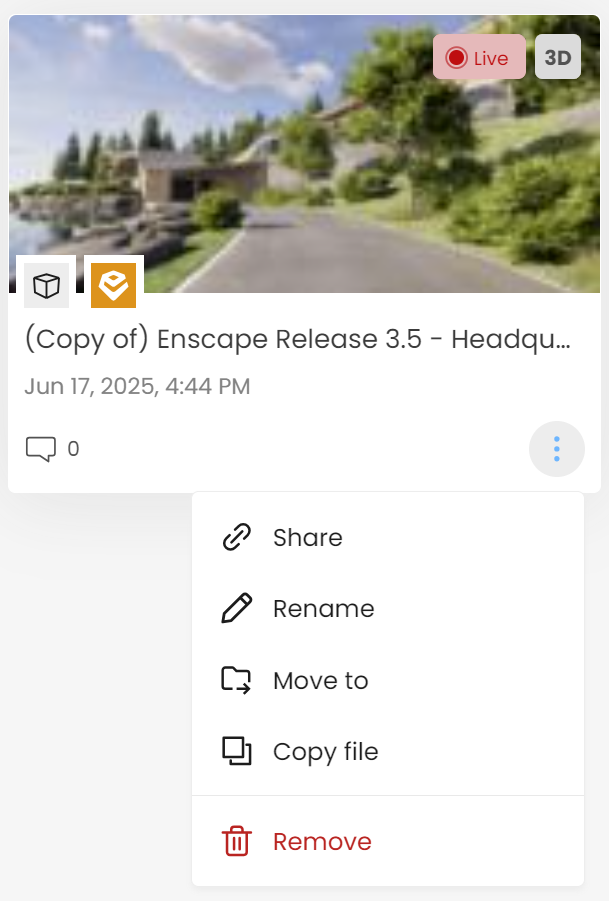
 | このファイルのコメント数を表示します。 |
 | ファイルのオプションメニューを開きます。 Share – 共有(Share)設定ウィンドウを開きます Rename – ファイル名を編集します Move to – このファイルを「My projects」スペース内の別の場所に移動します。 Copy file – このファイルを「My projects」スペース内の別の場所にコピーします。 Remove – ファイルをゴミ箱に移動します。\\ |
 | このシーンで3Dストリーミングセッションが実行中であることを示します。 |
ストリーミングの開始/停止
ファイルをクリックすると、3Dストリーミングウィンドウが開きます。
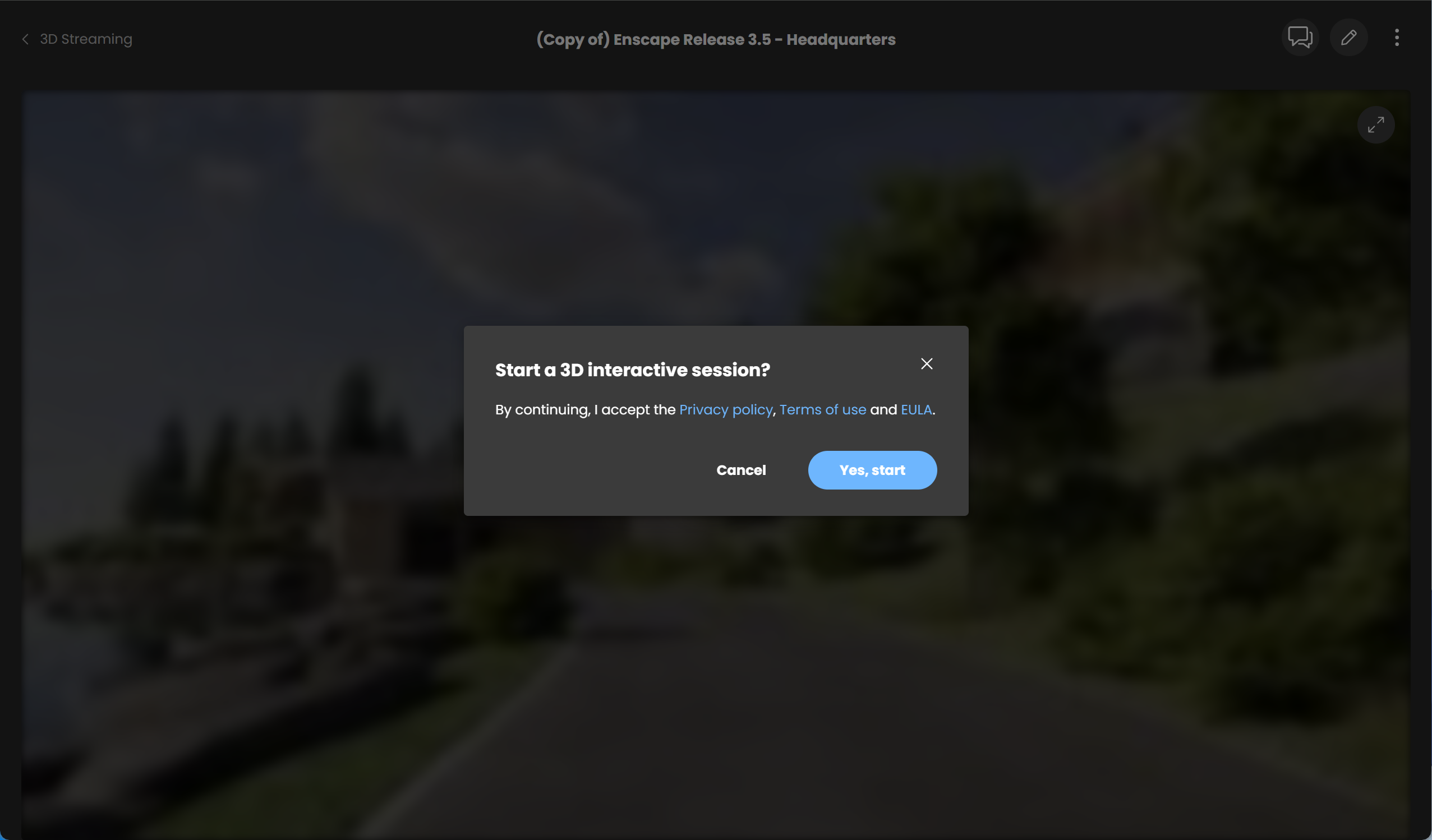
 ボタンをクリックしてセッションを開始します。
次に「Yes, start」ボタンをクリックして、Chaosのプライバシーポリシー、利用規約、およびEULA(エンドユーザーライセンス契約)に同意し、インタラクティブセッションを開始します。
セッションは数分で読み込まれます。セッションはその後60分間アクティブで、30分間操作がないとタイムアウトになります。
セッションを停止するには、ストリーミング画面下部のツールバーにある「Stop 」ボタンをクリックします。
カメラナビゲーション
マウス & キーボード
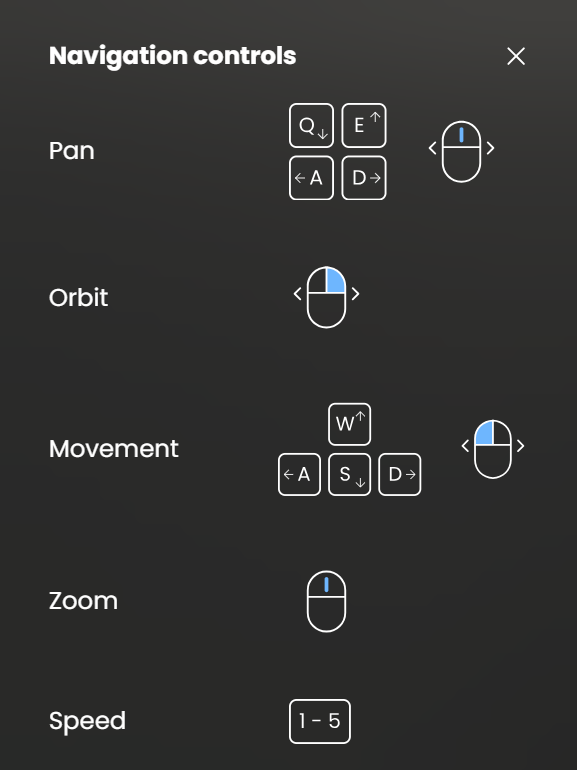
一般的なFPSゲームと同じ操作を使用してシーン内を移動します。
パン – フライモードでは、Q、E、A、Dキーを使ってビューポートを上下左右に移動します。また、マウスの中央ボタンを押したままマウスを任意の方向に動かすこともできます。
オービット – フライモードでは、マウスの中キーを押してマウスを動かすと、ビューポートがオービットモードで移動します。
移動 – キーボードのW、A、S、Dキーを使って移動します。Shiftキーを押しながらだと移動速度が一時的に上がります。マウスの左ボタンを押してドラッグすると周囲を見回せます。
ズーム – フライモードでは、マウスのホイールを使用して前後に移動します。
スピード – 1~5の数字キーで移動速度を選択できます
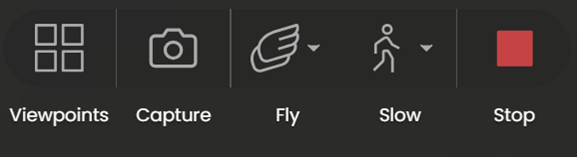
 | ビューポートサイドメニューを開きます |
 | ビューポートの高画質スナップショットを撮影します。レンダリングされた画像は、現在のシーンと同じフォルダに保存されます。(編集者のみ利用可能) |
 | Flyモード と Walkモード を切り替えます |
 | 5つの速度モードから選択します |
 | ストリーミングセッションを停止します |
タッチパッド
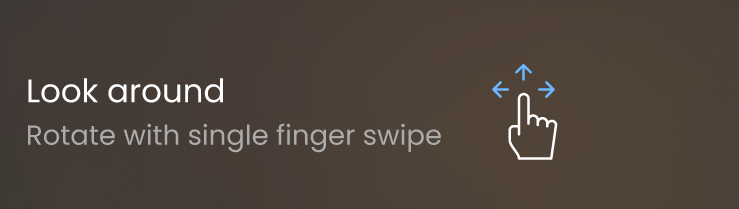
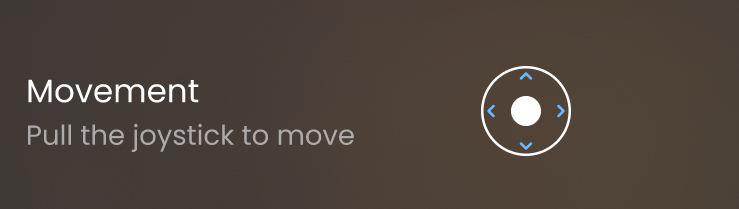
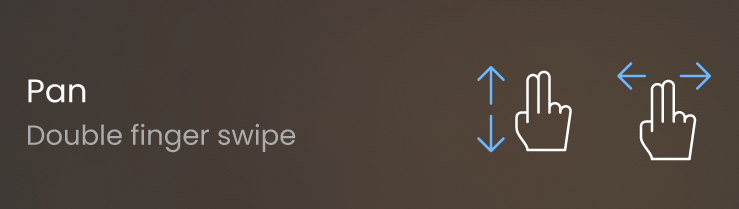
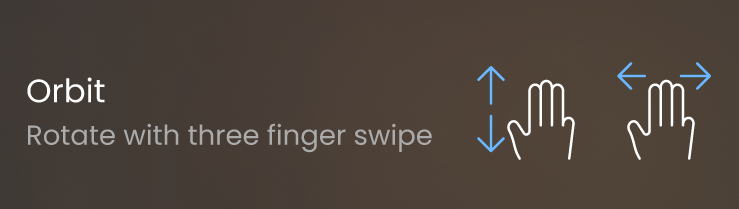
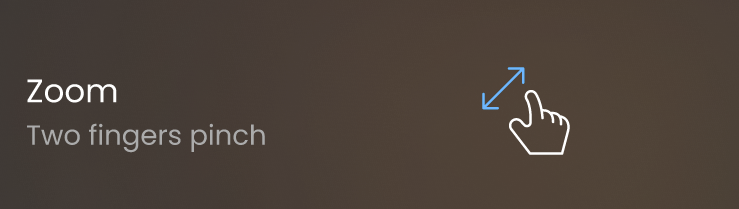
3Dストリーミング機能はモバイルデバイスでもご利用いただけます。操作方法は以下の通りです。
Viewpoints [視点]
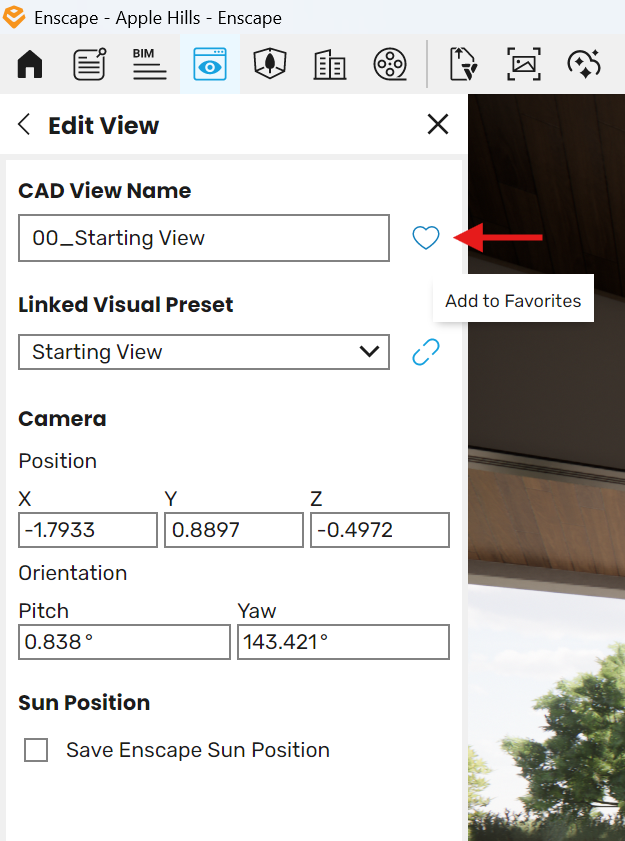
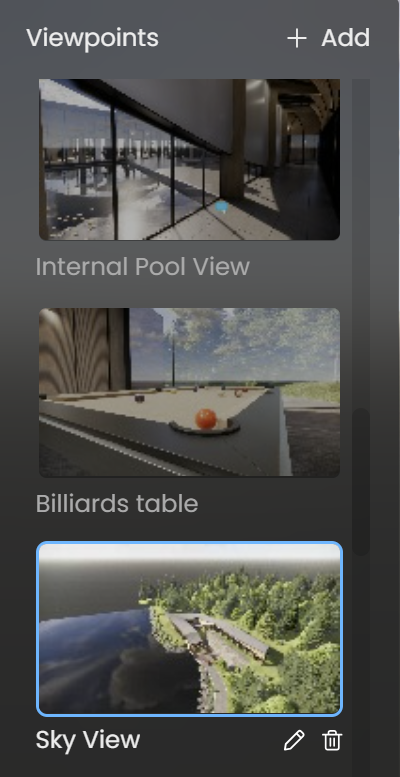
ビューポイント(視点)機能を使用すると、シーン内の特定のカメラ位置を保存できるため、好みの視点間を素早く移動しやすくなります。これらのスポットをブックマークしておくことで、異なる角度や視点を効率的に切り替えることができ、ワークフローが強化され、シーンをよりスムーズに探索できるようになります。この機能は、複雑な環境において重要なエリアへの迅速なアクセスが効果的な編集や視覚化に不可欠な場合に特に役立ちます。
 | 現在のビューをViewpointsトレイに追加します。 |
 | Viewpoints名を編集します。 |
 | Viewpointsを削除します。 |
スナップショット
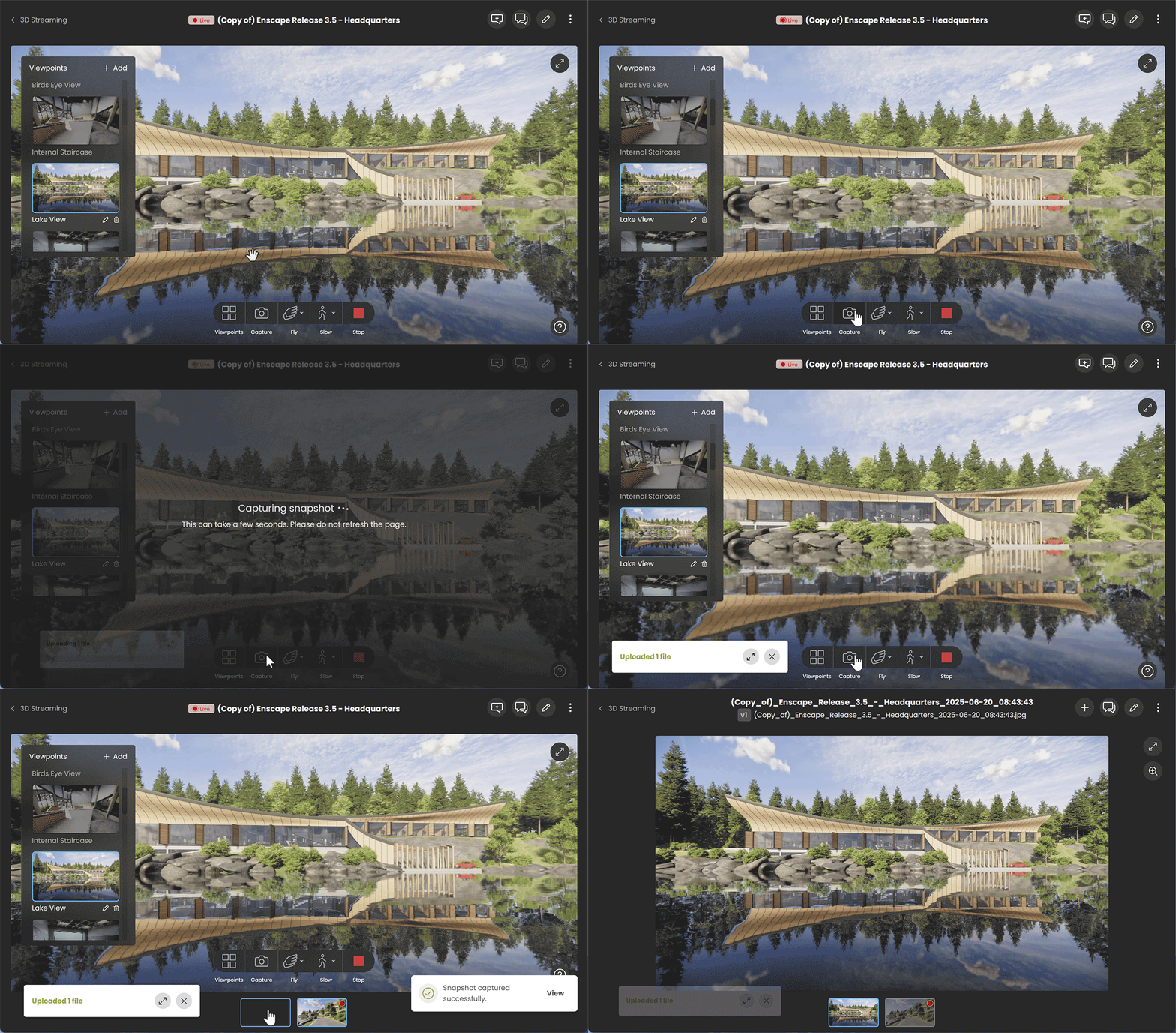
スナップショットツールを使えば、いつでも簡単にビューをキャプチャできます。ビューを好きな位置に移動し、画面下部のツールリボンにある ボタンをクリックします。このツールは現在のビューポートのスナップショットをChaos Cloudにアップロードします。しばらくすると、3Dシーンと同じフォルダに高品質のレンダリング画像が表示されます。
コメント
 シーンにコメントを追加するためのボタンです。コメントの仕組みについて詳しくは、こちらをご覧ください。