Chaos Vantage のインストール
概要
このセクションでは、Chaos Vantage のインストール手順を解説します。
Chaos Vantage は2つのインストールに分かれています。
- ChaosGroupライセンスサーバー
- Chaos Vantage スタンドアロンアプリケーション
こちらでは Chaos Vantage スタンドアロンアプリケーションのインストール方法について解説しています。
Chaos Vantage スタンドアロンアプリケーションの入手
Chaos社のダウンロードサイト https://download.chaos.com/ へアクセスし、ログインします。
インストール
Chaos Vantageのインストーラーは、前にインストールされたChaos Vantageを自動的にアンイストールしてからインストールを実行します。これにより、以前のバージョンからシームレスにアップグレードできます。問題が発生した場合は、以前のバージョンを手動でアンインストールして、クリーンインストールを実行できます。詳細については、Chaos Vantageのアンインストールの解説ページを参照してください。
インストールを実行する前に、現在ログインしているWindowsアカウントに管理者権限があることを確認してください。制限ユーザーでは正しくインストールできません。
インストーラーを実行します。
インストールの開始時に、管理者特権でインストーラーを実行する許可を要求する場合があります。この場合必ず許可してください。
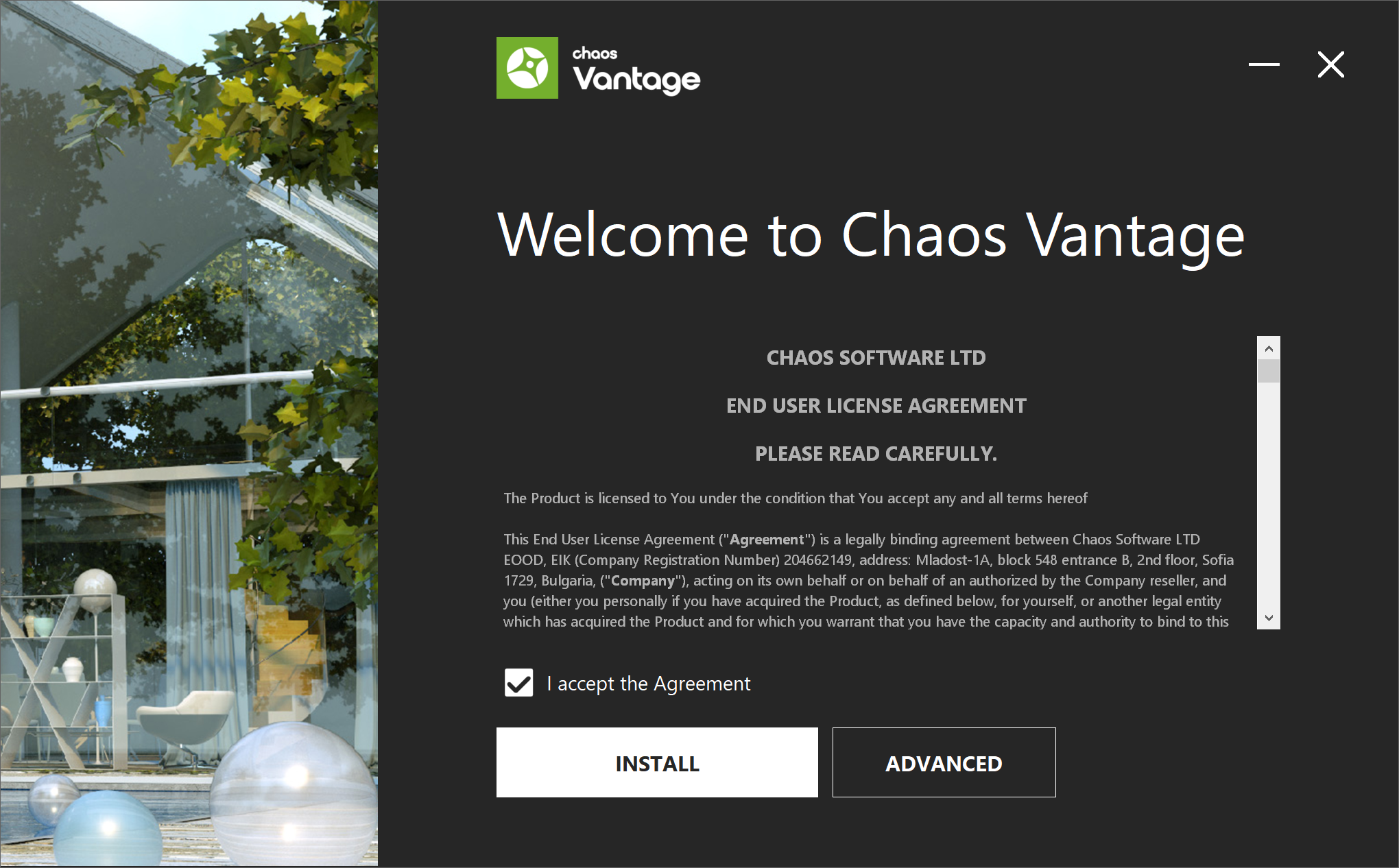
V-Rayライセンス契約が表示されます。“I accept the Agreement”(同意する)にチェックし、[Install]をクリックして標準インストールを続行します。
[Install]オプションでは、デフォルトでテレメトリを有効にし、ライセンスにローカルホストを使用して、ソフトウェアをデフォルトのディレクトリにインストールします。
V-Rayのインストールをカスタマイズする必要がある場合は[Advanced]ボタンを押します。
Advanced インストールオプションの解説 [クリック]
次の画面で、インストールディレクトリを変更し、次のいずれかを指定できます。
- ファイアウォールの例外を追加
- デスクトップアイコンの追加
- V-Ray for 3Ds Max Live Linkスクリプトのインストール。サポートされているのは 3ds Max 2019、2020、および2021バージョンです。
Chaos Vantageを初めてインストールし、[Advanced]インストールを使用する場合は、分析データを共有するかどうかを指定できる、Vantageをさらに改善するためのヘルプ画面が表示されます。 “Share Analytics Data”を選択すると、個人情報を含まない使用状況データがChaosGroupに送信され、今後の機能開発の参考とされます。
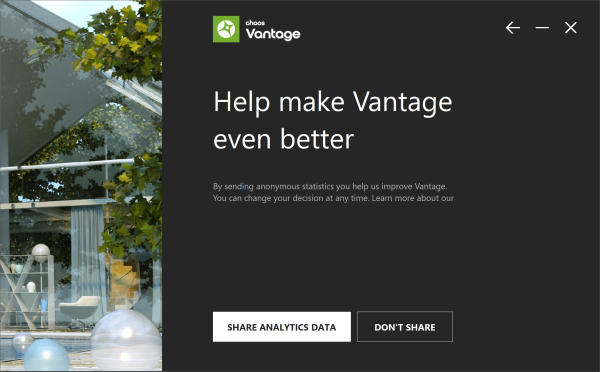
2回目以降に[Advanced]インストールを使用する場合は以下の画面が表示されます。 “Help make Vantage even better”で、フィードバックプログラムの機能を有効/無効化できます。
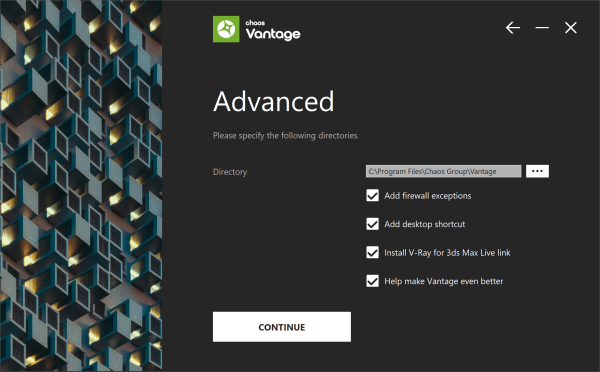
[Continue]をクリックして、インストールのカスタマイズを続行します。
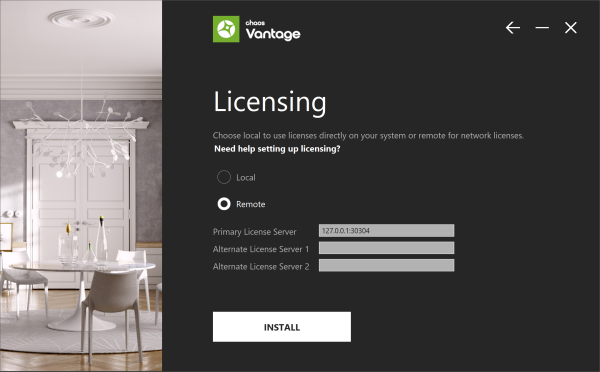
Licensing [ライセンスサーバー]
このステップでは、V-Rayライセンスサーバーをローカルで実行するか、別のマシン(リモート)で実行するかを指定できます。
[リモート]オプションを選択した場合は、[プライマリライセンスサーバー]フィールドに参照するV-RayライセンスサーバーマシンのIPアドレスを入力する必要があります。ポート30304は変更しないでください。プライマリ・ライセンスサーバーが応答しない場合は、代替ライセンスサーバー(Alternate License Server 1 と 2)が使用されます。
Chaos Vantageを初めてインストールする場合場合は、ライセンスサーバーのインストールが表示されます。ライセンスサーバーの使用契約を読んで、準備ができたら“I accept the Agreement”(同意する)にチェックしてください。[SKIP](スキップ)ボタンを押すと、ライセンスサーバーのインストールをスキップできます。2回目以降のインストールの場合(既にライセンスサーバーが稼働していて問題無い場合)、[SKIP](スキップ)する事をオススメします。
Chaos License Server Options [ライセンスサーバーオプション]
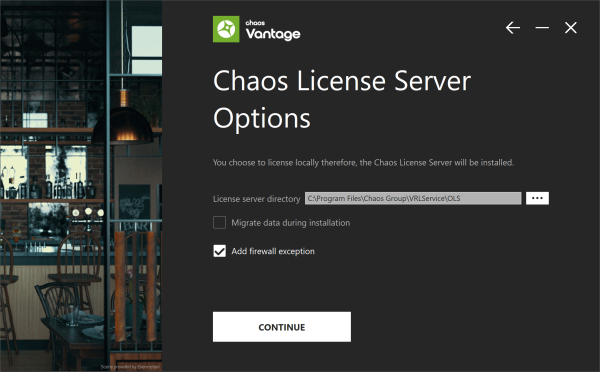
このステップでは、ライセンスサーバーのインストール・ディレクトリを選択できます。
Migrate data during installation [以前のライセンスサーバー設定を使用] = このチェックを有効にすると、有効なドングルライセンス、プロキシ設定など、古いバージョンのライセンスサーバー設定が新バージョンに転送されます。このオプションを無効にすると、すべてのライセンスサーバー設定がデフォルトにリセットされ、以前のインストールのカスタム設定でライセンスサーバー設定が失われます。
Add firewall exception [Windowsファイヤウォールから除外] = このオプションを有効にすると、WindowsファイアウォールにCHAOS GROUPのライセンスで使用されるポート(TCP 30304)の通信が許可されます。オプションを無効にした場合、後でユーザーが手動でファイアウォールの例外として TCP/IP Port 30304 を追加する必要があります。
[Install]ボタンをクリックすると、インストーラーは以前のバージョンをアンインストールし、V-Rayをインストールします。
インストーラーが終了する必要があるアプリケーションを検出した場合、それらがリスト表示されます。リストされたプリケーションを終了してから、[Continue](続行)をクリックしてください。
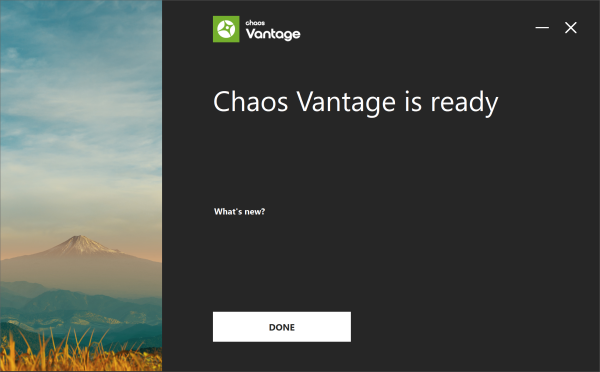
これでV-Ray 5をレンダリングする準備ができました!
ライセンスの確認
インストール後、ライセンスサーバーの画面 http://127.0.0.1:30304 にアクセスします。ONLINE LICENSE » SIGN IN を実行してCHAOS GROUPにライセンスを購入したアカウントでログインしてください。(ユーザー名に購入した email アドレスを入力してください)
Chaos Vantageのアイコンがあれば、Chaos Vantageをご利用いただけます。
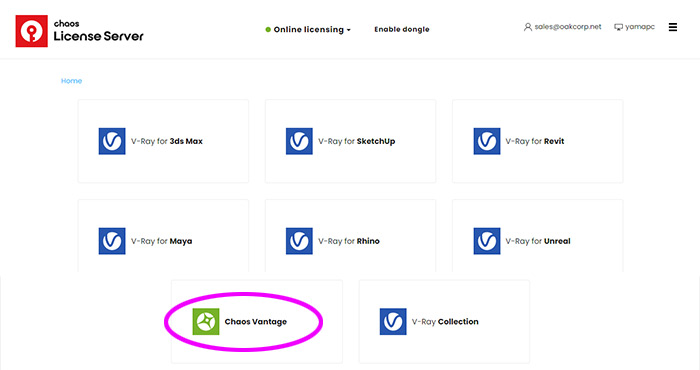
ライセンスサーバーのオプションと設定の詳細については、OLSインストールの解説を参照してください。