Render Animation with Chaos Vantage Script
概要
Render animation with Chaos Vantage MAX スクリプトを使用すると、ボタンを1クリックするだけで、アニメーションの付いた3ds Max シーンを Chaos Vantage に送信してレンダリングできます。
インストール
このスクリプトは V-Ray 5 for 3ds Max、update 2 以降のインストールが含まれます。
アクセス
スクリプトにアクセスするには、Vantage ツールバー > Render animation with Chaos Vantage( )ボタンを押します
設定
Render animation with Chaos Vantage () ボタンをクリックすると、次のダイアログが表示されます:
Render camera [レンダリングカメラ]
アニメーションをレンダリングするカメラを指定します。VRayPhysical および 3dsMax物理カメラのみがサポートされています。このフィールドを空にすることはできません。
Refresh [更新]
使用可能なカメラのリストを更新します。ダイアログが開いている間にカメラがシーンに追加された場合、リストを更新するにはこのボタンを押す必要があります。
Next [次]
Chaos Vantage のレンダリング設定に続きます。
Cancel [キャンセル]
ダイアログを閉じます。
Next ボタンを押すと、Chaos Vantage のレンダリング設定ウィンドウが表示されます。
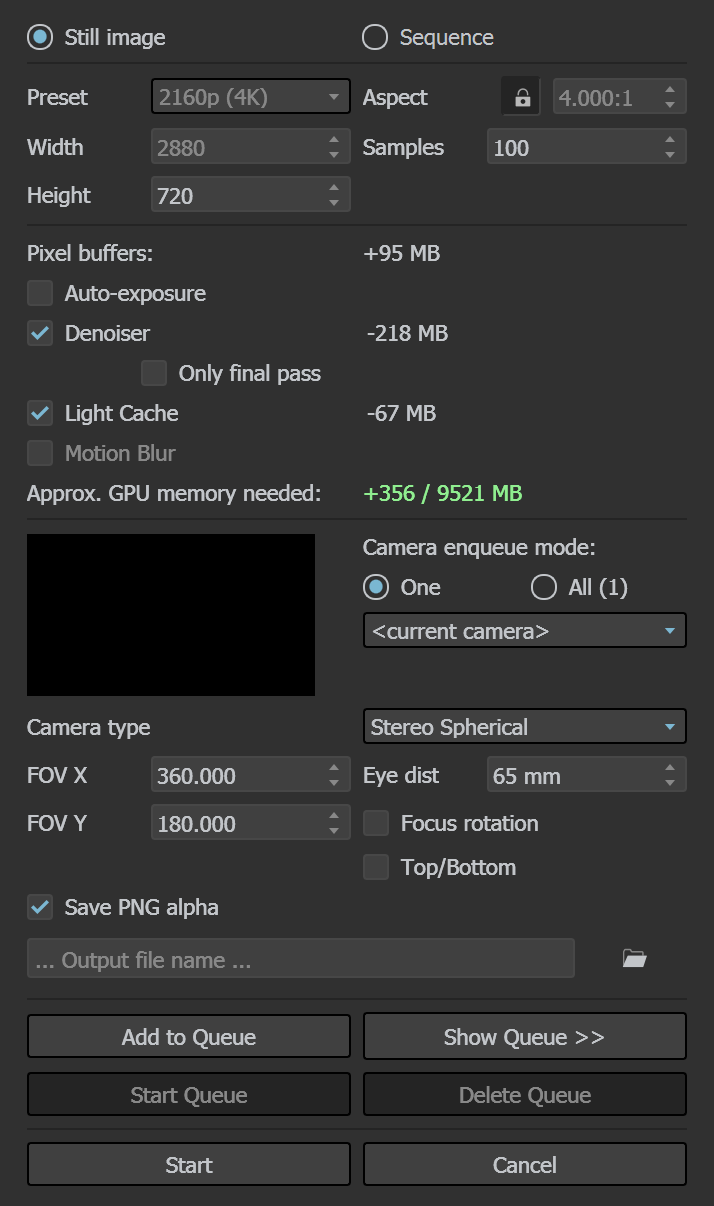
レンダリングの種類
静止画(Still image)もしくはアニメーションシーケンス(Sequence)のどちらでレンダリングを実行するのかを選択できます。
Resolution Preset [解像度プリセット]
次の4つの事前に定義された解像度からレンダリング解像度を設定できます:720p; 1080p; 1440p; 2160p(4K)
Aspect [アスペクト比]
レンダリング解像度のアスペクト比を設定します。
Width [横解像度]
高品位スナップショットレンダリングの横解像度をクセル単位で設定します。
Height [縦解像度]
高品位スナップショットレンダリングの縦解像度をクセル単位で設定します。
Samples [サンプル上限]
画像をリファインするためのピクセルあたりのサンプルを指定します。
Pixel buffers [ピクセルバッファ量]
現在設定されているレンダリング解像度をレンダリングする為に必要な追加メモリの量を示します。
Auto-exposure [自動露出]
有効にすると、PNG、JPEGレンダリング持に露出が自動的に計算されます。カメラで設定された露出は無視されます。
Denoiser [デノイザー]
有効にすると、NVIDIA AIデノイザーがレンダリングされた画像に適用されます。
- Only final pass [最終パスのみ] – 最終パス中にのみデノイズを適用します。これにより、サンプル数が多い場合にレンダリング時間が大幅に短縮されます
- Denoiser ステータス = 現在設定されているレンダリング解像度にデノイザーを適用する為に必要な追加メモリの量
Light Cache
レンダリングでLightCache計算を有効化します。
- Light Cache ステータス = 現在設定されているレンダリング解像度でLightCacheを計算する為に必要な追加メモリ量を示します
Motion Blur [モーションブラーを計算]
File > Advance Scene Settings > Camera > Exposure time [露出時間]で設定した設定を使用して、オフラインレンダリング時にモーションブラーの計算を有効にします。
Approx. GPU memory needed [GPUで必要になるメモリ量の概算]
現在設定されているレンダリング解像度と設定に必要なGPUメモリの概算を表示します。
Camera enqueue mode [カメラエンキューモード]
“Add to Queue”ボタンが押されたときにカメラがレンダリングキューに追加される方法を指定します。
- One – “Add to Queue”ボタンが押されたとき、カメラのドロップダウンメニューで選択されているカメラのみ追加します。
- All – “Add to Queue”ボタンが押されたとき、シーンにある全てのカメラがレンダーキューに追加されます。
Camera [カメラ]
使用可能なシーンカメラまたは<current camera>の位置のリストからレンダリングカメラを指定します。
Camera Type [カメラタイプ]
高品位スナップショットのレンダリングに使用するカメラタイプを以下から選択できます:
- Perspective = 現在のシーンカメラを使用してスナップショットをレンダリングします。
- Cube 6×1 = Cubic VR出力に対応する、立方体の側面が一列に配置されたボックスカメラで出力します。
- Stereo Cube 6×1 = Cube 6×1 の立体視用です。Eye distパラメーターを変更することで左右の視点の距離を調整できます。
- Spherical = 独立した水平視野(FOV X)および垂直視野(FOV Y)を備えたスフィリカルカメラを使用します。これは一般的なパノラマ360度画像(latlong)を生成するのに役立ちます。
- Stereo spherical = Sphericalの立体視用です。Eye distパラメーターを変更することで左右の視点の距離を調整できます。
FOV X [水平視野角]
水平の視野角を指定します。カメラタイプがSphericalまたはStereo sphericalに設定されている場合にのみ使用できます。
FOV Y [垂直視野角]
垂直の視野角を指定します。カメラタイプがSphericalまたはStereo sphericalに設定されている場合にのみ使用できます。
Eye dist [左右の視点距離]
ステレオイメージをレンダリングする場合に、左右の目の距離(視差)を指定します。このパラメーターはカメラタイプで、Stereo Cube 6×1 もしくは Stereo spherical を選択している場合のみ利用できます。
Focus rotation [カメラを傾かせる]
有効にすると、左右のビューが傾いてフォーカスポイント(左右のカメラの視線が交差する点)がCameraタブの“Focus Distance”パラメーターで指定された距離で一致するようになります。無効にすると、左右のカメラの視線は平行になり交差しません。
Top/Bottom [上下配置]
有効にすると、ビューの出力レイアウトは上(左目用)と下(右目用)になります。無効にすると、出力レイアウトは左(左目用)と右(右目用)になります。
.
Save PNG alpha [PNGのAlphaを保存]
有効にすると、バックグラウンドが見える場所を.pngファイルのアルファチャネルに保存します。“Save Image”ウィンドウで、.pngファイル形式を指定する必要があります。
Output path [出力パス] 静止画を保存するパスとファイル名を指定します。
Add to Queue [キューに追加]
現在設定されているカメラをCameraオプションに追加し、現在のカメラをキューに追加して、複数のカメラまたはアニメーションシーケンスをバッチレンダリングします。
Show Queue [キューを表示]
追加されたカメラのバッチレンダリング・キューリストを表示します。詳細は以下の「Render Queue」セクションを参照してください。
Start Queue [キューを開始]
追加されたカメラやアニメーションシーケンスのバッチレンダリングを開始します。バッチレンダリングキューにカメラがない場合、ボタンは無効になります。
Delete Queue [キューを削除]
バッチレンダリングキューをクリアします。バッチレンダリングキューにカメラがない場合、ボタンは無効になります。
Start [スタート]
設定したカメラと現在のレンダリング設定のレンダリングを開始します。バッチレンダリングキューにカメラがある場合、ボタンは無効になります。
Cancel [キャンセル]
レンダリング設定ダイアログを閉じます。
例: Camera01.png or Camera01.exr
- Background
- Bumped Normals
- Self-illumination
- Velcity
- Z-depth
レンダリングの種類
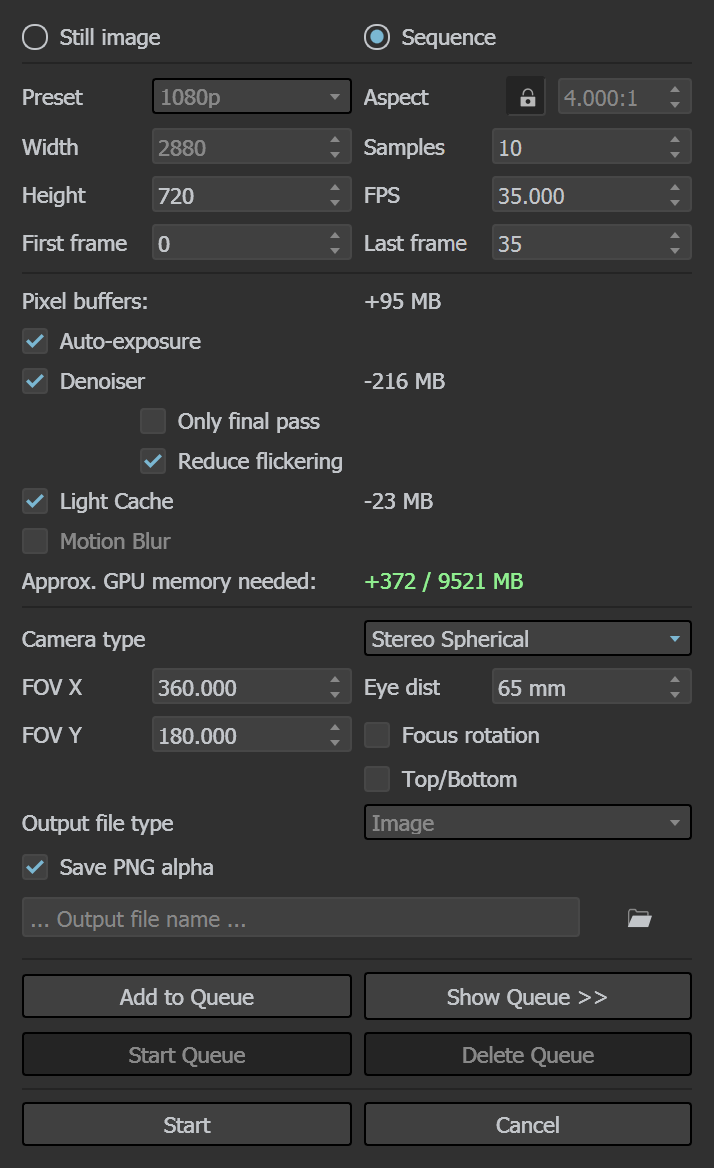
静止画(Still image)もしくはアニメーションシーケンス(Sequence)のどちらでレンダリングを実行するのかを選択できます。
Resolution Preset [解像度プリセット]
次の4つの事前に定義された解像度からレンダリング解像度を設定できます:720p; 1080p; 1440p; 2160p(4K)
Aspect [アスペクト比]
レンダリング解像度のアスペクト比を設定します。
Width [横解像度]
高品位スナップショットレンダリングの横解像度をクセル単位で設定します。
Height [縦解像度]
高品位スナップショットレンダリングの縦解像度をクセル単位で設定します。
Samples [サンプル上限]
画像をリファインするためのピクセルあたりのサンプルを指定します。
FPS
アニメーションの1秒あたりのフレーム数を指定します。
First frame [開始フレーム]
レンダリングを開始するフレームを指定します。
Last frame [終了フレーム]
レンダリングを終了するフレームを指定します。
Pixel buffers [ピクセルバッファ]
現在設定されているレンダリング解像度に必要な追加メモリの量を示します
Auto-exposure [自動露出]
有効にすると、PNG、JPEGレンダリング持に露出が自動的に計算されます。カメラで設定された露出は無視されます。
Denoiser [デノイザー]
有効にすると、NVIDIA AIデノイザーがレンダリングされた画像に適用されます。
- Only final pass [最終パスのみ] – 最終パス中にのみデノイズを適用します。これにより、サンプル数が多い場合にレンダリング時間が大幅に短縮されます。
- Reduce flickering [フリッカーを削減する] = AIデノイザーのtemporalレンダリングを有効にします。有効にするとフリッカーが削減される代わりに詳細がぼやける場合があります。無効にするとフリッカーが目立ちますが、画像の鮮明さが増す場合があります。
- Denoiser ステータス = 現在設定されているレンダリング解像度にデノイザーを適用する為に必要な追加メモリの量
Light Cache
レンダリングでLightCache計算を有効化します。
- Light Cache ステータス = 現在設定されているレンダリング解像度でLightCacheを計算する為に必要な追加メモリ量を示します
Motion Blur [モーションブラーを計算]
File > Advance Scene Settings > Camera > Exposure time [露出時間]で設定した設定を使用して、オフラインレンダリング時にモーションブラーの計算を有効にします。
Approx. GPU memory needed [GPUで必要になるメモリ量の概算]
現在設定されているレンダリング解像度と設定に必要なGPUメモリの概算を表示します。
Camera Type [カメラタイプ]
高品位スナップショットをレンダリングするときに使用するカメラのタイプを指定します。
- Perspective = 現在のシーンカメラを使用してスナップショットをレンダリングします。
- Cube 6×1 = Cubic VR出力に対応する、立方体の側面が一列に配置されたボックスカメラで出力します。
- Stereo Cube 6×1 = Cube 6×1 の立体視用です。Eye distパラメーターを変更することで左右の視点の距離を調整できます。
- Spherical = 独立した水平視野(FOV X)および垂直視野(FOV Y)を備えたスフィリカルカメラを使用します。これは一般的なパノラマ360度画像(latlong)を生成するのに役立ちます。
- Stereo spherical = Sphericalの立体視用です。Eye distパラメーターを変更することで左右の視点の距離を調整できます。
FOV X [水平視野角]
水平の視野角を指定します。カメラタイプがSphericalまたはStereo sphericalに設定されている場合にのみ使用できます。
FOV Y [垂直視野角]
垂直の視野角を指定します。カメラタイプがSphericalまたはStereo sphericalに設定されている場合にのみ使用できます。
Eye dist [左右の視点距離]
ステレオイメージをレンダリングする場合に、左右の目の距離(視差)を指定します。このパラメーターはカメラタイプで、Stereo Cube 6×1 もしくは Stereo spherical を選択している場合のみ利用できます。
Focus rotation [カメラを傾かせる]
有効にすると、左右のビューが傾いてフォーカスポイント(左右のカメラの視線が交差する点)がCameraタブの“Focus Distance”パラメーターで指定された距離で一致するようになります。無効にすると、左右のカメラの視線は平行になり交差しません。
Top/Bottom [上下配置]
有効にすると、ビューの出力レイアウトは上(左目用)と下(右目用)になります。無効にすると、出力レイアウトは左(左目用)と右(右目用)になります。
Output file type [出力形式]\
出力するファイル・シーケンスのタイプを次から指定します。
- Image = アニメーションを イメージシーケンスで出力します。“Save Image”ウィンドウで、イメージシーケンスに.pngまたは.exrファイル形式を指定できます。
- Image + MP4 = アニメーションをイメージシーケンスと .mp4 で出力します。“Save Image”ウィンドウで、イメージシーケンスに.pngまたは.exrファイル形式を指定できます。
- Image + MKV = アニメーションをイメージシーケンスと .mkv で出力します。“Save Image”ウィンドウで、イメージシーケンスに.pngまたは.exrファイル形式を指定できます。
- MP4 = アニメーションを .mp4 形式で出力します
- MKV = アニメーションを .mkv 形式で出力します
Save PNG alpha [PNGのAlphaを保存]
有効にすると、バックグラウンドが見える場所を.pngファイルのアルファチャネルに保存します。“Save Image”ウィンドウで、.pngファイル形式を指定する必要があります。
Output path [出力パス] 静止画を保存するパスとファイル名を指定します。
Add to Queue [キューに追加]
現在設定されているカメラをCameraオプションに追加し、現在のカメラをキューに追加して、複数のカメラまたはアニメーションシーケンスをバッチレンダリングします。
Show Queue [キューを表示]
追加されたカメラのバッチレンダリング・キューリストを表示します。詳細は以下の「Render Queue」セクションを参照してください。
Start Queue [キューを開始]
追加されたカメラやアニメーションシーケンスのバッチレンダリングを開始します。バッチレンダリングキューにカメラがない場合、ボタンは無効になります。
Delete Queue [キューを削除]
バッチレンダリングキューをクリアします。バッチレンダリングキューにカメラがない場合、ボタンは無効になります。
例: Camera01.png or Camera01.exr
- Background
- Bumped Normals
- Self-illumination
- Velcity
- Z-depth
使い方
スクリプトを使用するには、まず最初に Chaos Vantage を起動し、Chaos Vantageツールバーの Render animation with Chaos Vantage () ボタンをクリックすると、3ds Max と Chaos Vantage の間でライブ リンク セッションが初期化されます。スクリプトは自動的に次の事を行います:
- V-Ray 5 GPU をレンダラーとして使用しているかどうかを検出し、それに切り替えるかどうかを尋ねます
- 指定された設定で 20701 ポートを使用して Chaos Vantage にシーンを送信します
- 指定された範囲の各フレームを指定された場所にレンダリングします
Live Link セッションを停止するには、[Initiate Live Link to Vantage] ボタンをもう一度クリックします。