プレビューエリア
概要
プレビューエリアがChaos Playerでの作業でもっとも利用する場所です。
ユーザーインターフェース
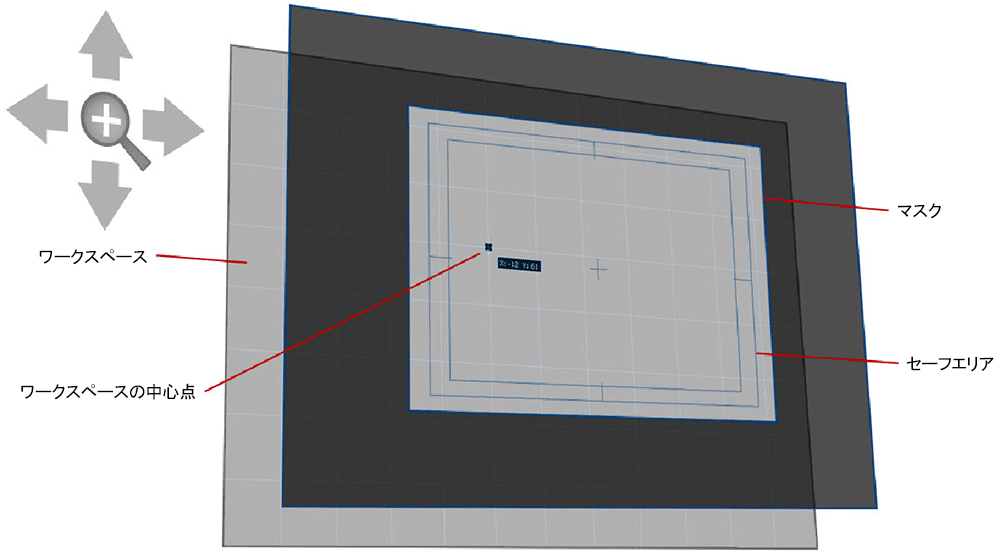
ワークスペースはレイヤーが表示されているところです。ここでワークスペースの中心点とお互いの相対位置に応じて移動させることができます。スケールすることもでき、そのほか加えた変更の結果を見ることができます。
マスクでレイヤーのどの部分を最終的な出力の中で表示させるかを簡単に指定します。セーフエリアはマスクの一種であり、モニターやTVが入ってくる信号のコーナー部分をクリップアウトしてしまう事実を考慮するためのものです。セーフエリアは、一般的なTV機器で表示したときに最終出力のどの部分がクリップアウトされてどの部分が表示されるかを実際に示してくれるものです。マウスの中ボタンをドラッグして、ワークスペース上のマスクとセーフエリアの対応範囲をパンして探ることができます。ワークスペースの位置やズームをリセットするには、テンキーの5を一回だけ押します。繰り返し押すことで、現在のワークスペースがウィンドウサイズにフィットするようなズームと、100%との間で切り替わります。
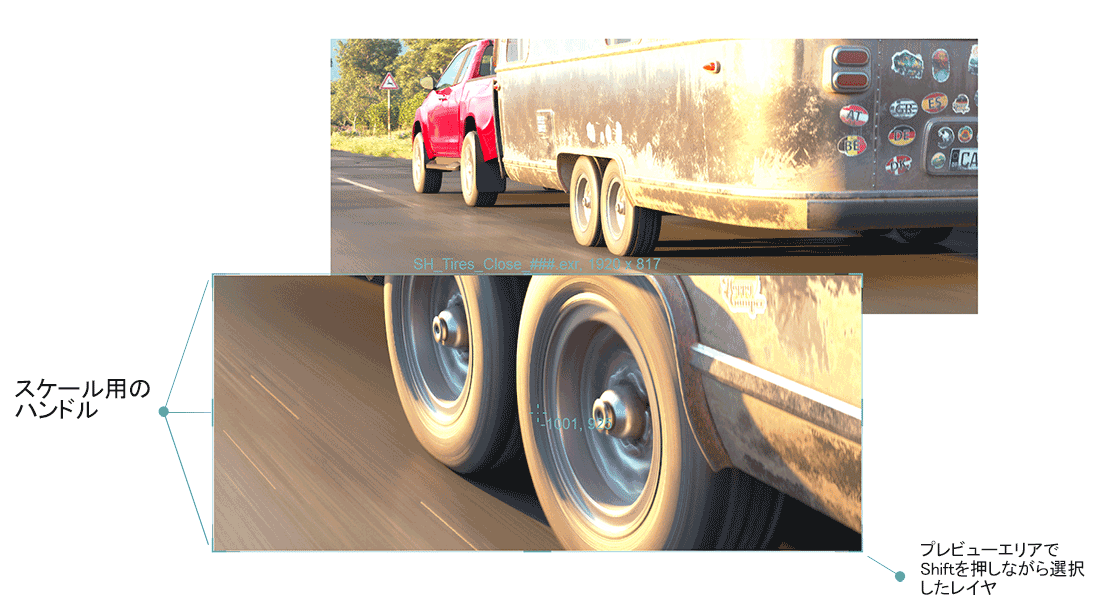
ワークスペース上のレイヤー
上図ではワークスペース上に2つのレイヤーがあります。上側のレイヤーが選択されており、コーナー部分にスケール用のハンドルが見えます。各ハンドルをドラッグしてレイヤーをスケールすることができます。Chaos Playerではシフト+Kを押すことでレイヤーをクロップすることもできます。これによりクロップエリアが破線で囲まれて取り出されます。シフトキーを押しながら行うことで、レイヤーに行ったのと同様にクロップエリアのスケールや移動ができます。位置が決まったら、シフトキーを離せば、レイヤーのクロップエリアの中に含まれる部分のみが表示されます。
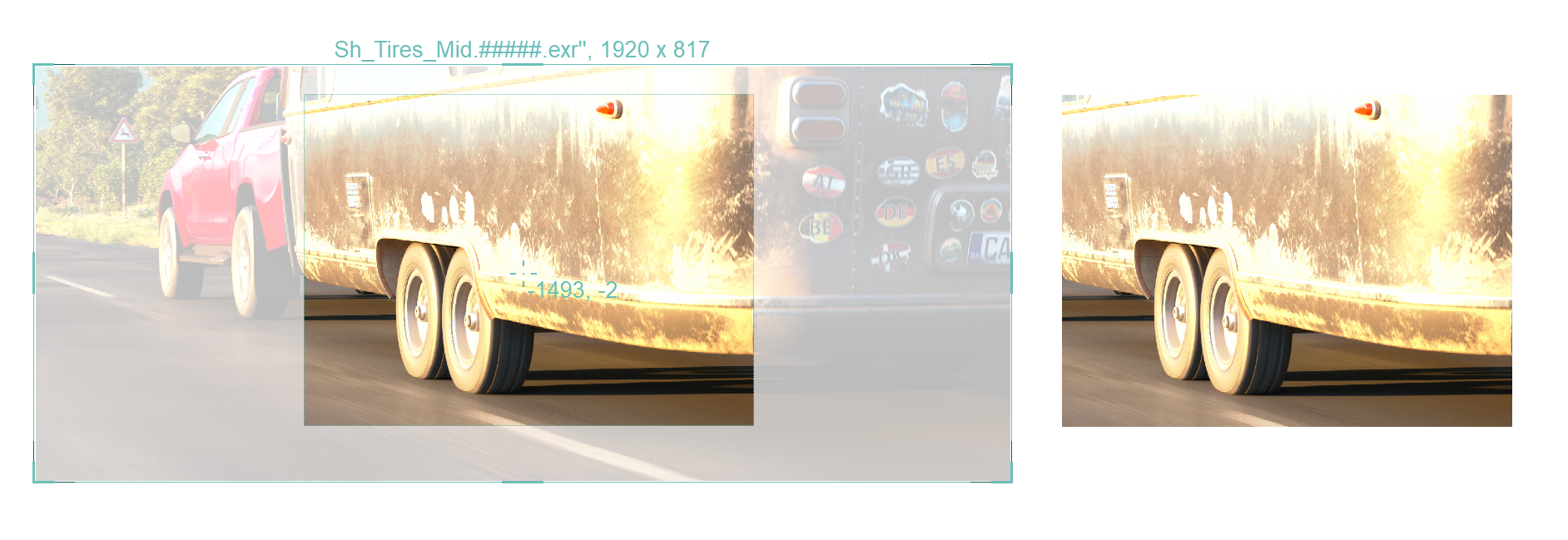
レイヤーのクロップ
プレビューエリアのレイヤーを操作するには、以下のコマンドを利用します。
コンテキストメニュー
プレビューエリア内のどこでも右クリックすることでコンテキストメニュー(図22)を表示させることができます。いくつかのコマンドはボタンでも、同様にいくつかの新しいコマンドについてはショートカットキーがあります。
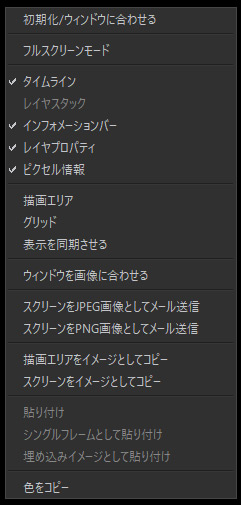
- 初期化/ウィンドウに合わせる - ズーム率を100%とウィンドウサイズへフィットするものとで切り替えます。
- フルスクリーンモード - 通常モードと、プレビューエリアを広くしてメニューエリアを隠したフルスクリーンモードとで切り替えます。
- タイムライン - タイムラインエリアの表示・非表示を切り替えます。
- レイヤースタック - レイヤースタックの表示・非表示を切り替えます。
- インフォメーションバー - インフォメーションバーの表示・非表示を切り替えます。
- レイヤープロパティ - レイヤープロパティパネルの表示・非表示を切り替えます。
- ピクセル情報 – 有効にすると、ツールバーにマウスカーソル下のピクセルに関する情報が表示されます。これには、X座標とY座標、RGBカラーおよびHSVカラー値が含まれます。
- 描画エリア - マスクとセーフエリアの表示・非表示を切り替えます。
- グリッド - グリッドの表示・非表示を切り替えます。
- 表示を同期させる - 垂直同期のオン/オフを切り替えます。
- ウィンドウを画像に合わせる - 現在のズーム率にあわせてウィンドウをリサイズします。ウィンドウが最大化されていないときだけ利用できます。
- スクリーンをJPEG画像としてメール送信 - ウィンドウのスクリーンショットをJPEGフォーマットにし、システムの既定のメールクライアントでメールします。
- スクリーンをPNG画像としてメール送信 - ウィンドウのスクリーンショットをPNGフォーマットにし、システムの既定のメールクライアントでメールします。
- 描画エリアをイメージとしてコピー - セーフエリアとマスクで見えるものをクリップボードへコピーします。
- スクリーンをイメージとしてコピー - 現在のスクリーンをクリップボードへコピーします。
- 貼り付け - クリップボードの内容を新規レイヤーとしてペーストします。クリップボードの内容が、Chaos Playerからコピーされたフレームやレイヤーだった場合、それらは新規スチルイメージレイヤーまたはシーケンスレイヤーとしてペーストされます。Windowsエクスプローラーで1枚以上のイメージをクリップボードへコピーして、クリップボードレイヤーとしてペーストすることができます。1つ以上のディレクトリがコピーされたときは、Chaos Playerはそれをシーケンスレイヤーとしてペーストします。
- シングルフレームとして貼り付け - クリップボードの内容をシングルフレームレイヤーとしてペーストします。
- 埋め込みイメージとして貼り付け - クリップボードの内容を埋め込みイメージレイヤーとしてペーストします。
- 色をコピー - カーソルの下の色をコピーします。