ツールバー
概要
ツールバーでは、最も一般的に使用されるコマンドに素早くアクセスできます。

プレイバックボタン
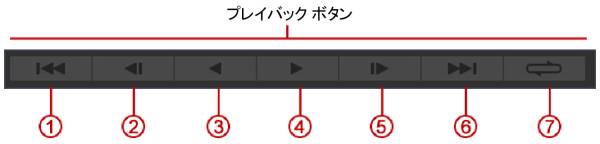
- タイムスライダーをコンポジションの次のフレームまで進める。
- タイムスライダーをコンポジションの前のフレームまで進める。
- ワークエリアを逆再生する。
- ワークエリアを順再生する。
- タイムスライダーをワークエリアの最初のフレームまで移動する。
- タイムスライダーをワークエリアの最後のフレームまで移動する。
- リピートモードを、once(一回のみ)、loop(ループ)、ping-pong(ピンポン/往復)で切り替える。
クイックアクセス
 | A/Bワイプのオンとオフを切り替えます。右クリックして、A/B Horizontal(水平)、A/B Vertical(垂直)、またはA/B/C/Dモードから選択できます。右クリックメニューではワイプバーに別の色を選択することもできます。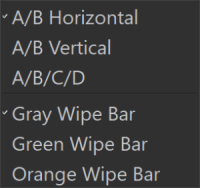 |
 | レイヤーを追加します。右クリックすると最近追加されたレイヤーのリストを表示します。 |
 | 新しい調整レイヤーを追加します。 |
 | 新しいブラシレイヤーを追加します。 |
 | |
 | |
 | |
 | |
 | 左、右、ステレオビューの立体視構成をトグルで切り替えます。右クリックして、現在サポートされている立体視モードを選択できます。詳細については、立体視サポートページを参照してください。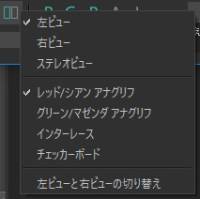 |
ビューコントロール
チャンネルビューはChaos Playerがプレビューエリアに表示するチャンネルをコントロールします。チャンネルには、レッド・グリーン・ブルー・アルファ・Luma・デプスがあります。特定のチャンネルのみを見るにはその上で左クリックすることにより、表示されるもの以外の他の全ボタンが「暗く」なります。どのボタンを右クリックしてメニューを出しても、表示するチャンネルを選択することができます。
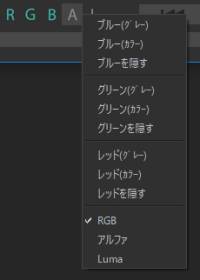
チャンネルアイコンはトグルです。たとえば、アルファチャンネルに切り替えるとアルファのみが表示されますが、アルファアイコンをもう一度クリックすると元のRGBチャンネル表示に戻ります。 右クリックして非表示にするチャネルを選択し、複数の個別のチャネルを組み合わせて表示できます。
ユーティリティ
ユーティリティを使用すると、プレビューエリアの描画エリアと背景を素早く制御したり、一部のキャッシュオプションやその他のユーティリティにアクセスしたりできます。
 | プレビューエリアのセーフエリアと描画エリアを表示および非表示にします。右クリックして、描画エリアとセーフエリアのプリセットから選択できます。 |
 | 黒塗りつぶし背景とチェッカーボード背景を切り替えます。右クリックして他のオプションを開きます。デフォルトの色に加えて、カスタムカラーを選択するか、コピーした色を貼り付けることができます。任意の色をデフォルトの色として設定することもできます。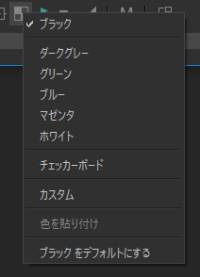 |
 | すべてのレイヤーをプリロードします。このオプションは、“グローバルにキャシングを無効化”オプションが使用されていない場合に使用できます。 |
 | キャッシュをグローバルに無効化にします。 |
 | キャッシュ解像度をフル解像度、ハーフ解像度、クォーター(1/4)解像度の間で切り替えます。これは、RAMが不足しているときに作業プロセスを高速化するのに役立ちます。 |
 | メタデータビューアを表示します。 |
 | HTTPサーバー共有機能のオンとオフを切り替えます。右クリックすると、サーバーアドレスをコピーするか、ブラウザでサーバーを開くことができます。 |
 | プロパティパネルを表示および非表示にします。 |