立体視表示サポート
一般的な情報
Chaos Playerは、立体視シーケンスの再生をビルトインサポートしています。 現在、次の四つの異なる立体視方式の表示をサポートしています:
- レッド/シアンアナグリフ
- グリーン/マゼンダアナグリフ
- インターレース
- チェッカーボード
どちらも、どんなカラーコレクションやマスクも適用する事無しに直接使用する事ができます。
コンポジションの設定
立体視シーケンスを設定するには、次の2つの方法があります。
簡単セットアップ
Chaos Playerを使用して、ステレオスコープのコンポジションを非常に素早くセットアップする事ができます。ビューごとに1つのシーケンスまたはSXRシーケンス、2つの別々のシーケンスのどちらでも使用できます。SXRシーケンスは同一ファイル内の別々のレイヤとして左と右のビューを保持するOpen EXRシーケンスです。
自動的にステレオスコープのコンポジションをセットアップするには、レイヤの追加ダイアログの「ステレオビューのもう一方を追加」チェックボックスをオンしておくだけです。
- SXRファイルをロードしているなら、Chaos Playerは自動的に左右のチャンネルを見つけて正しくセットアップをします。
- SXRシーケンス以外をロードする時は、Chaos Playerはパスとシーケンスのファイル名を調べます。特定のキーワードを認識し、それらに基づいてステレオシーケンスのもう一方のチャンネルを見つけて読み込みを試みます。以下のワードが認識されます:
- “left”, “Left”, “LEFT”, “L”, “lf”, “LF” 左目のイメージとして認識します。
- “right”, “Right”, “RIGHT”, “R”, “rt”, “RT” 右目のイメージとして認識します。
Chaos Playerは一旦両方のビューを確認すると、自動的にステレオスコープのコンポジションとしてセットアップします。
レイヤを追加ダイアログを使わずにChaos Playerでシーケンスを加えているなら、自動的にコンポジションをセットアップするためにレイヤメニューから「ステレオビューのもう一方を追加」コマンドを使うことができます。同じコマンドは、レイヤスタックのレイヤの右クリックによるレイヤコンテキストメニューの中で見つかります。このコマンドは、「ステレオビューのもう一方を追加」チェックボックスと同じ働きをし、SXRおよびSXR以外のシーケンスで有効です。
一度コンポジションがセットされると、左→右→ステレオと循環するステレオスコープビューボタン(チャンネルビューボタンの次)が使用できるようになります。
手動セットアップ
ステレオスコープのコンポジションを手動でセットアップするために、以下のステップを実行する必要があります:
- 最初に、左と右のチャンネルのシーケンスをChaos Playerに読みこむ必要があります。
- それぞれのレイヤを選択し、プロパティパネルのソースタブでターゲットを指定します。(すなわち、左チャンネル用のビューはターゲットを左に設定し右チャンネル用は右に設定します)
左と右のビューを設定します
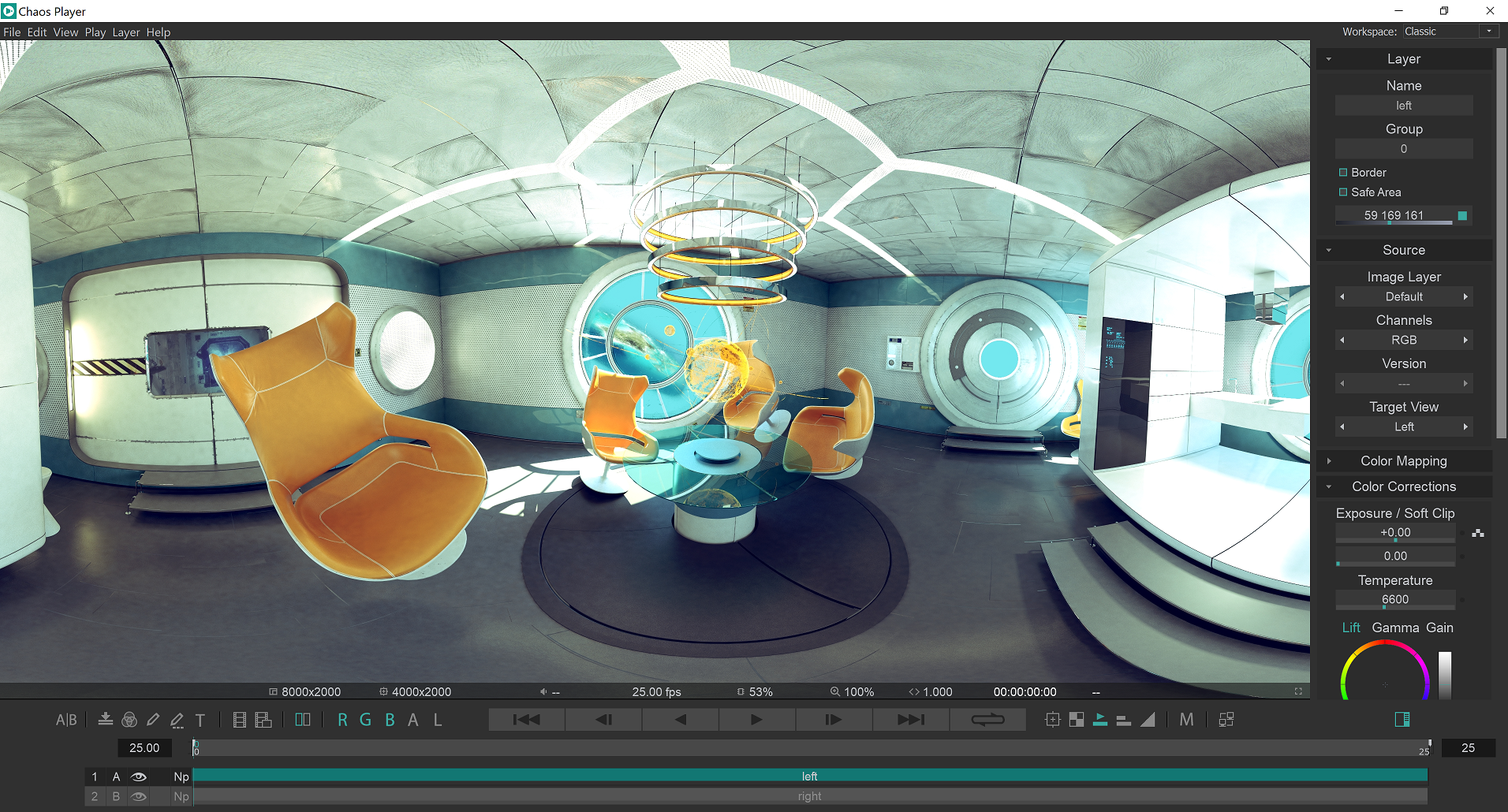
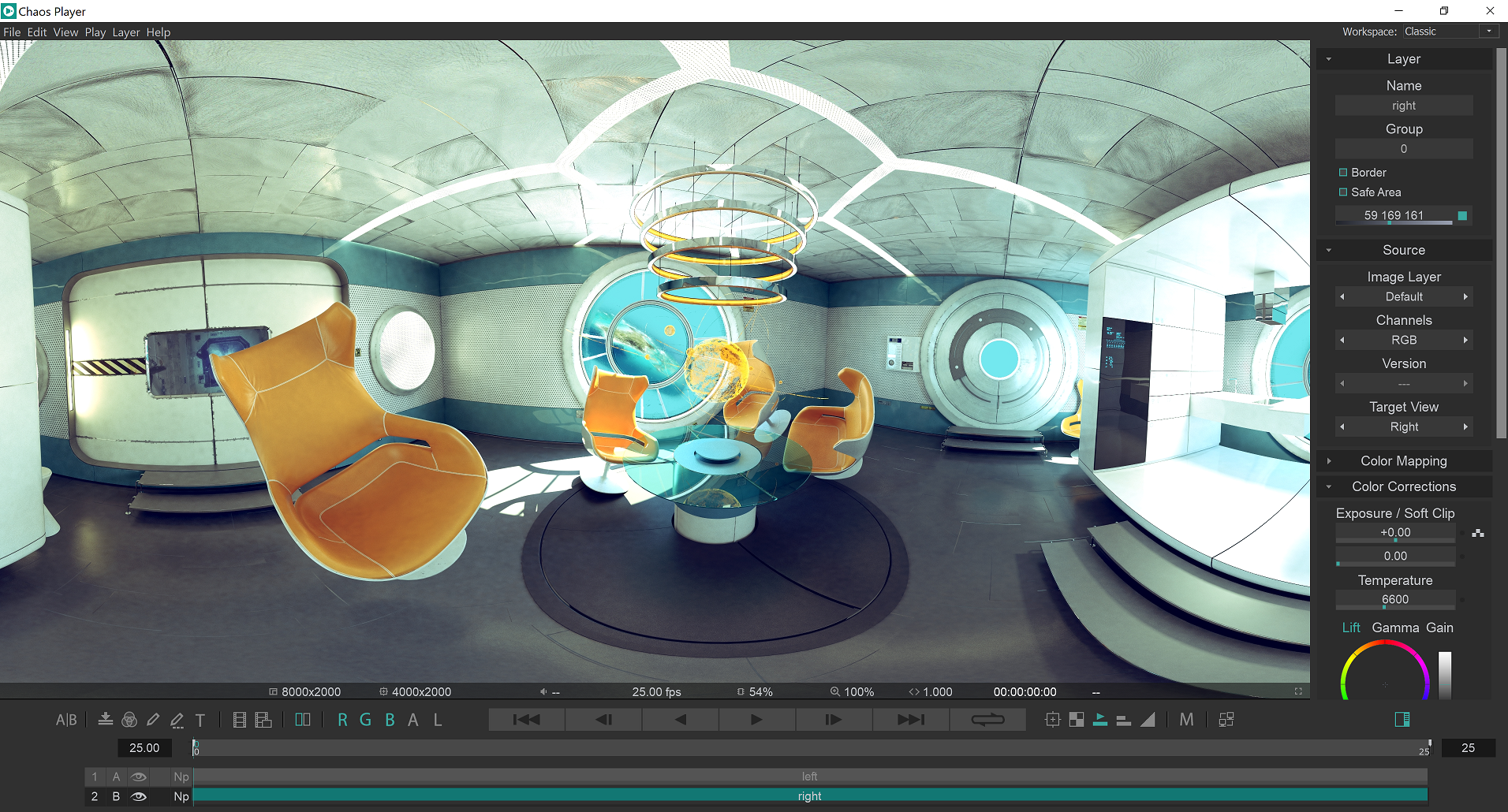
- ステレオスコープビューボタン(チャンネルビューボタンの次)をクリックする事で、プレビューエリアの表示を左、右、ステレオの間で切り替える事ができます。
- ステレオスコープの方式を選ぶために、ステレオスコープビューボタンを右クリックしてドロップダウンメニューから方式を選択してください。四つの異なる方式から選ぶ事ができます。: レッド/シアンアナグリフ、グリーン/マゼンダアナグリフ、インターレース、チェッカーボード
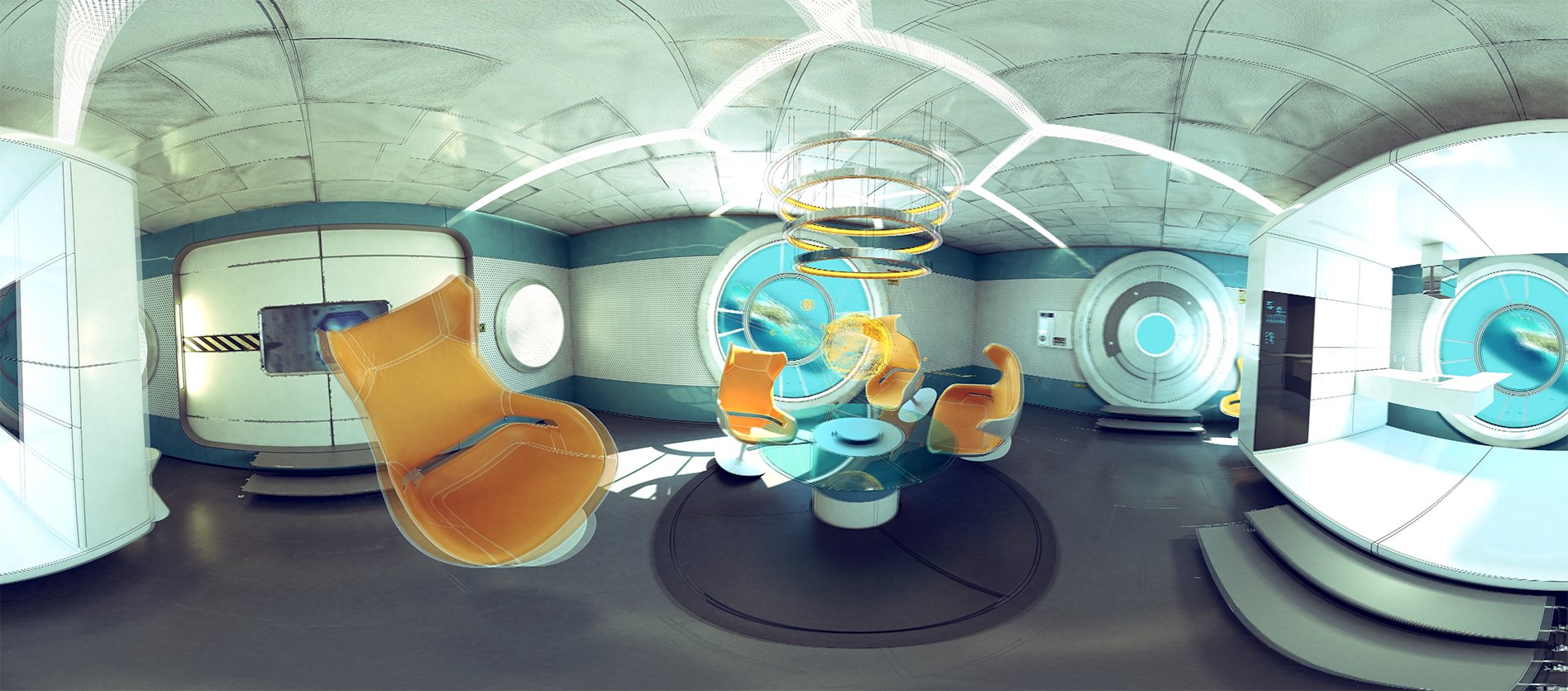 アナグリフステレオとインターレースステレオ
</WRAP>
アナグリフステレオとインターレースステレオ
</WRAP>
- aboutchaosplayer/stereoscopy.txt
- 最終更新: 2022/02/16 09:36
- by oaksupport