クイックスタート
概要
Pdplayerは迅速で効果的なワークフローを提供するようデザインされています。シーケンスのプレビューをするには、ファイルを1つドラッグしてPdplayerウィンドウに重ねて、Playを押すだけです。
Chaos Playerを起動する
オペレーティングシステム別に、ChaosPlayerは次のデフォルトの場所から起動できます。
- Windows版: デスクトップのショートカットもしくは C:\Program Files\Chaos Group\Chaos Player\chaosplayer_qt5.exe 、もしくは Windows スタート > Chaos Player
- Linux版: /usr/ChaosGroup/ChaosPlayer/ChaosPlayer.sh
- macOS: /Applications/ChaosGroup/ChaosPlayer/chaosplayer_hw.app
OpenGL サポート
Chaos Player hotfix 1 (version 2.00.22) より Windows および Linux にて OpenGLを使用したGPUアクセラレーションをサポートし、より高速でスムーズな再生をサポートしています。
しかしながらChaos Playerでは、-enable_cpu_render起動フラグを使用してCPUだけを使用するモードで起動できます。GPUを搭載していない環境で有用です。
GPUを使用しない起動フラグの使い方
Windows版 コマンドプロンプトから以下のコマンドで起動します。
C:\Program Files\Chaos Group\Chaos Player\chaosplayer_qt5.exe --enable_cpu_render
または Chaos Playerのデスクトップショートカットを右クリック»プロパティを選択して、[ショートカット]タブの[ターゲット]フィールドの最後にフラグ(–enable_cpu_render)を追加します。
Linux版 コンソールから以下のコマンドで起動します。
/usr/ChaosGroup/ChaosPlayer/ChaosPlayer.sh --enable_cpu_render
または、任意のディレクトリからchaosplayerショートカットリンクを呼び出し、CPU起動フラグ(chaosplayer –enable_cpu_render)を付けることもできます。
イメージシーケンスを読み込む
Chaos Playerでシーケンスをレイヤーとして追加するには、いくつかの方法があります。
- ファイルをChaos Playerウィンドウ上へドラッグ&ドロップする方法。シーケンス中の単一イメージをスチルイメージレイヤーとして追加したいときには、Ctrlキーを押しながらドラッグ&ドロップを行います。ドラッグ中にシフトキーを押し続けると、レイヤーはタイムライン上の選択されているレイヤーの次へ配置されます。
- ツールバーのレイヤー追加アイコン()を使用する方法
- ファイル>レイヤを追加… を開くか、Ctrl+Lを押す。レイヤの追加 ダイアログが表示されます。ここでイメージファイルを選択してOpenをクリックすることでレイヤーとして追加することができます。Chaos Playerは自動的にそれがシーケンスの一部なのか単一のファイルなのかを判断して、適切なレイヤータイプとして作成します。ステレオスコープシーケンスの片側を読みこんでいるのであれば、ステレオビューのもう一方を追加 チェックボックスを選択する事で反対側も自動的に追加する事ができます。Chaos Playerは正しいシーケンスを読みこむためにパスとファイル名のキーワードを認識します。認識する単語は以下の通りです。
- “left”, “Left”, “LEFT”, “L”, “lf”, “LF” は左側として認識します。
- “right”, “Right”, “RIGHT”, “R”, “rt”, “RT” 右側として認識します。
- もしファイルがChaos Playerへ関連付けがされているのであれば、ファイルをダブルクリックする。
- Windowsエクスプローラーでコピーし、Chaos Playerで編集>Paste(Ctrl+V)を行う。もしイメージファイルであれば、スチルイメージレイヤーとして追加される点に注意してください。
- Windowsエクスプローラーで右クリックして「Chaos Playerで開く」を選ぶ方法
レイヤーの操作
Chaos Playerのもっとも強力な機能の1つがレイヤー化されたタイムラインワークフローです。Chaos Playerで操作する各シーケンス、ムービークリップやスチルイメージは、レイヤー上に配置されます。
レイヤーはとても簡単に扱えます。レイヤーはクリックして選択する他、Shift+クリックおよびCtrl+クリックで複数のレイヤーを選択する事ができます。
グループIDによりレイヤーを選ぶ事もできます。グループIDによる選択は、レイヤー番号(レイヤーの左側にある番号です)をダブルクリックするか、レイヤーを選択してから「編集メニュー→グループを選択」で行えます。複数のレイヤーを選択してからCtrl+Gを押すか「編集メニュー→選択したレイヤに新しいグループを割当」を選ぶ事で、新しいグループを割り当てる事ができます。
アルファチャンネルを含むファイルをコンポジションへ追加したときは、Chaos PlayerはそのレイヤーのアルファモードをデフォルトでPremultiplied Alpha(乗算済みアルファ)にセットします。この値を変更したいときは、レイヤースタックのレイヤーの右上にあるブレンディング&アルファモードアイコンを右クリックして、メニューからモードを選択します。また、プロパティパネルを操作することで、ブレンディング&アルファモードのより詳細なコントロールを行うことができます。
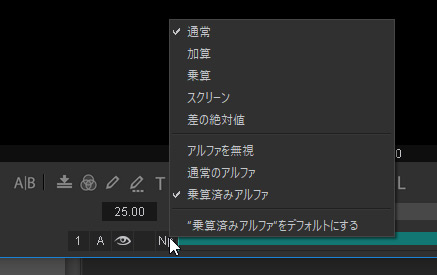
ブレンディング andアルファモードアイコンのオプション
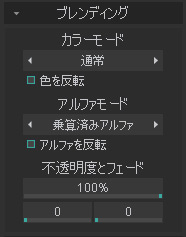
ブレンディングのプロパティパネル
レイヤーをコンポジションへ追加したら、アレンジをすることになります。レイヤースタック上でドラッグすることにより、各レイヤーがどのように他の上へ重なるかを変更することができます。シフトキーを押しながらマウスの左ボタンでドラッグすることにより、レイヤーをワークスペース上で移動することができます。
Chaos Playerではレイヤーの一部分のみを再生するよう決定することができます。レイヤーのサイド部分をドラッグすることでLayer IN Point(レイヤーのINポイント)とLayer OUT Point(レイヤーのOUTポイント)を設定することができます。プレイヤーがコンポジションの再生を開始すると、レイヤー中のこれらのポイントの間のフレームだけを表示します。INポイント上でダブルクリックすると0にリセットされ、OUTポイント上でダブルクリックするとループの最終部分へ移動します。
 レイヤーのインとアウトポイントを指定できます
タイムラインとワークエリア
タイムラインとワークエリアでは、コンポジションの長さをフレーム単位で処理します。タイムラインの右側にある値をダブルクリックして値を入力したり、その両サイドにあるハンドルをドラッグすることで、タイムラインの長さを変更することができます。シーン中のレイヤーを選んで、その長さにあわせてタイムラインをフィットさせたり、ワークエリアの長さにあわせてトリミングすることもできます。タイムラインの両側のハンドルをダブルクリックすると、レイヤーの長さにフィットされます。ワークエリアはタイムラインの一部で、各レイヤーのどの部分が再生されるかを示します。この外側にあるものは一切再生されません。ワークエリアのサイド部分を左クリックしてドラッグすることにより長さをスケーリングして変更することができます。ワークエリアがタイムラインより短いときは、マウスの中ボタンでドラッグすることにより移動することができます。タイムラインエリアのどちらかの端をダブルクリックすると、レイヤーのINかOUTの近いほうのポイントへ移動します。
コンポジション上で別々のパーツをアレンジしているときに、お互いがどうフィットするかを確認したくなるでしょう。タイムラインエリアのPlaybackボタンでプレビューを見ることができます。Chaos Playerはコンポジションを順再生・逆再生したり、フレームごとに移動することができます。
Chaos Playerのインストール直後のデフォルトのフレームレートは、24フレーム/秒です。タイムラインの左側にある小さなボックスで現在のフレームレートを確認することができます。この値を変更するにはいくつかの方法があります。まず、ボックスを右クリックして標準的な選択肢から選ぶ方法です。また、ボックスを左クリックしてドラッグしたり、ボックスをダブルクリックして数値を入力することもできます。
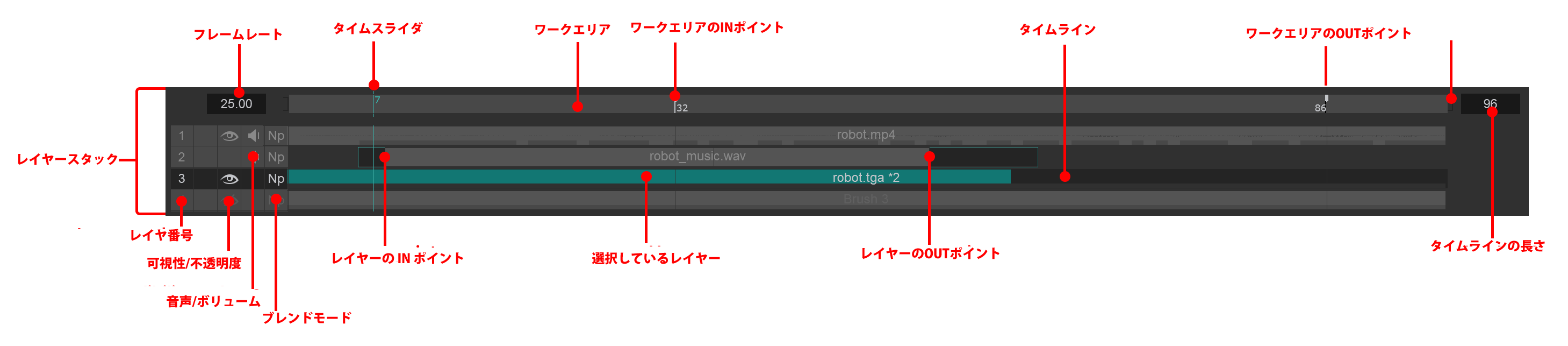
レイヤースタックはコンポジションに含まれる全レイヤーを保持します。タイムライン上にアレンジすることができます。垂直方向に重ねることができ、コンポジションを再生したときに、一番上にあるレイヤーが下のものよりも手前になります。レイヤーをアレンジするには、左マウスボタンでドラッグします。
PdplayerではINとOUTポイントを設定することでレイヤーのある部分だけを再生することができます。エンドポイントをレイヤーの終端部分よりも後ろへドラッグすると、Pdplayerはループを追加します。レイヤーのINポイントをダブルクリックすると、ポイントをシーケンスの最初のフレームへ移動します。OUTポイントでダブルクリックすると、もっとも近いループのエンドへ移動します。
Chaos Playerでの保存
Chaos Playerでは作業結果をいくつかの異なる方法で保存することができます。個別のレイヤーでもマスク後の結果でも、5種類のサポートされるイメージシーケンスファイル(.SGI、.TGA、.PNG、.JPEG、.TIFF)や2種類のサポートされるビデオファイル(.mp4等)で保存することができます。Chaos Playerは作業結果の保存目的に応じていろいろな独自フォーマットで保存することもできます。
- ファイル>名前を付けてコンポジションを保存… - コンポジション全体を.pdpcompファイルとして保存します。
- ファイル>スクリーンを保存… - Chaos Playerウィンドウをイメージファイルとして保存します。
- ファイル>フレームを保存… - 現在のレイヤーの現在のフレームをイメージファイルとして保存します。
- ファイル>描画エリアをイメージとして保存… - 描画エリアだけをに画像ファイルとして保存します。
- ファイル>レイヤを保存… - 現在のレイヤーをシーケンスまたはビデオファイルとして保存します。保存先がMOVファイルかAVIファイルでかつレイヤーにオーディオが含まれている場合は、オーディオも同時に保存されます。
- ファイル>描画エリアをシーケンスとして保存… - 描画エリアの処理結果のみをシーケンスまたはビデオファイルとして保存します。保存先がMOVファイルかAVIファイルでかつレイヤーにオーディオが含まれている場合は、オーディオも同時に保存されます。
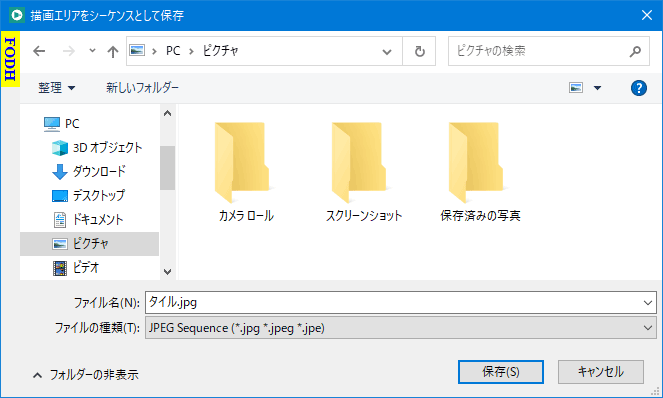
JPEGシーケンスとして保存
Chaos Playerからのエクスポート
Chaos Playerの現行バージョンでは、コンポジションをAfter EffectsスクリプトとNukeスクリプトとChaos Playerコマンドファイル(.chpcmd)へエクスポートすることができます。ファイル>コンポジションを書き出し… で行うことができ、「コンポジションを書き出し」ダイアログが表示されます。
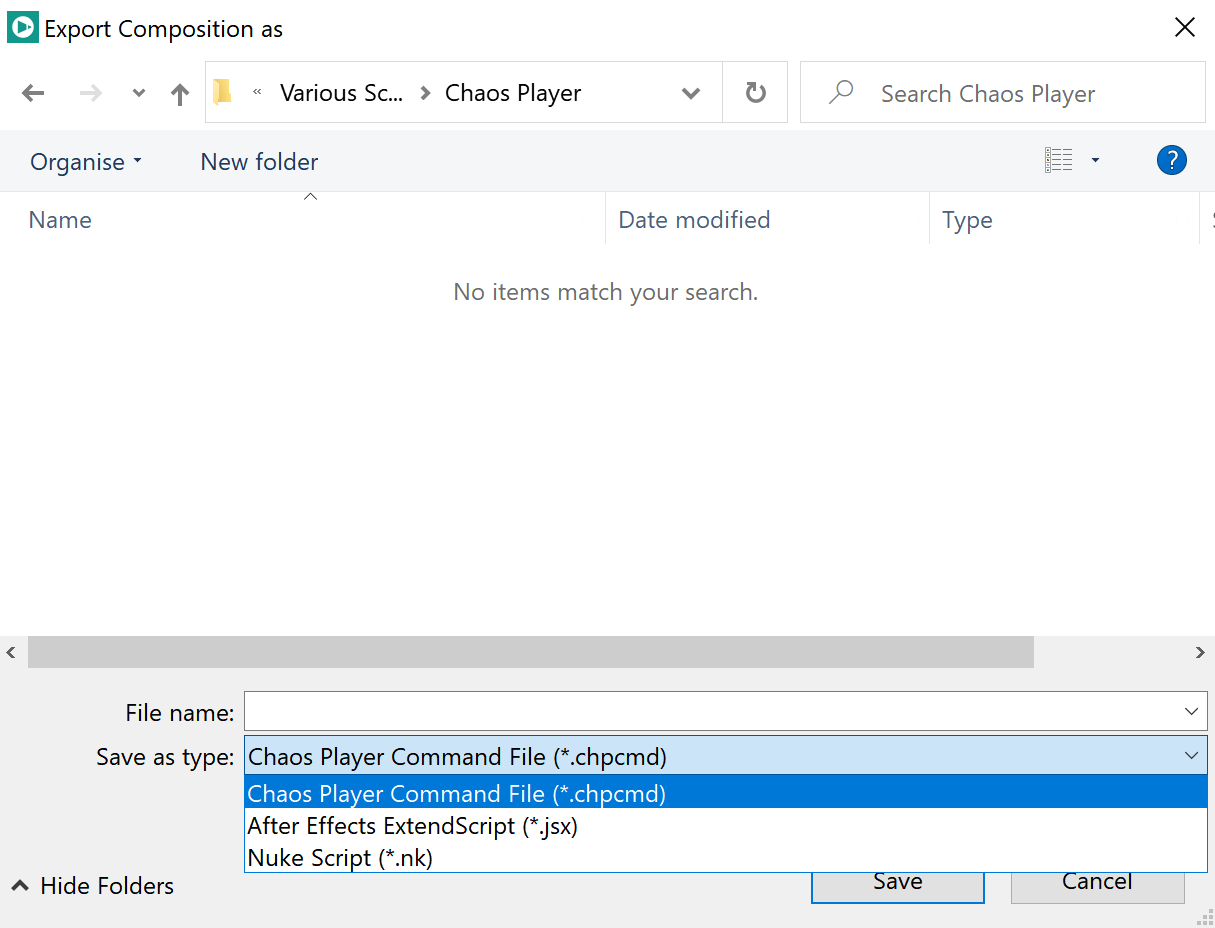
コンポジションを書き出しダイアログ
次の3つの写真は、AfterEffectsとNukeの両方にエクスポートされたChaosPlayerのコンポジションを示しています。
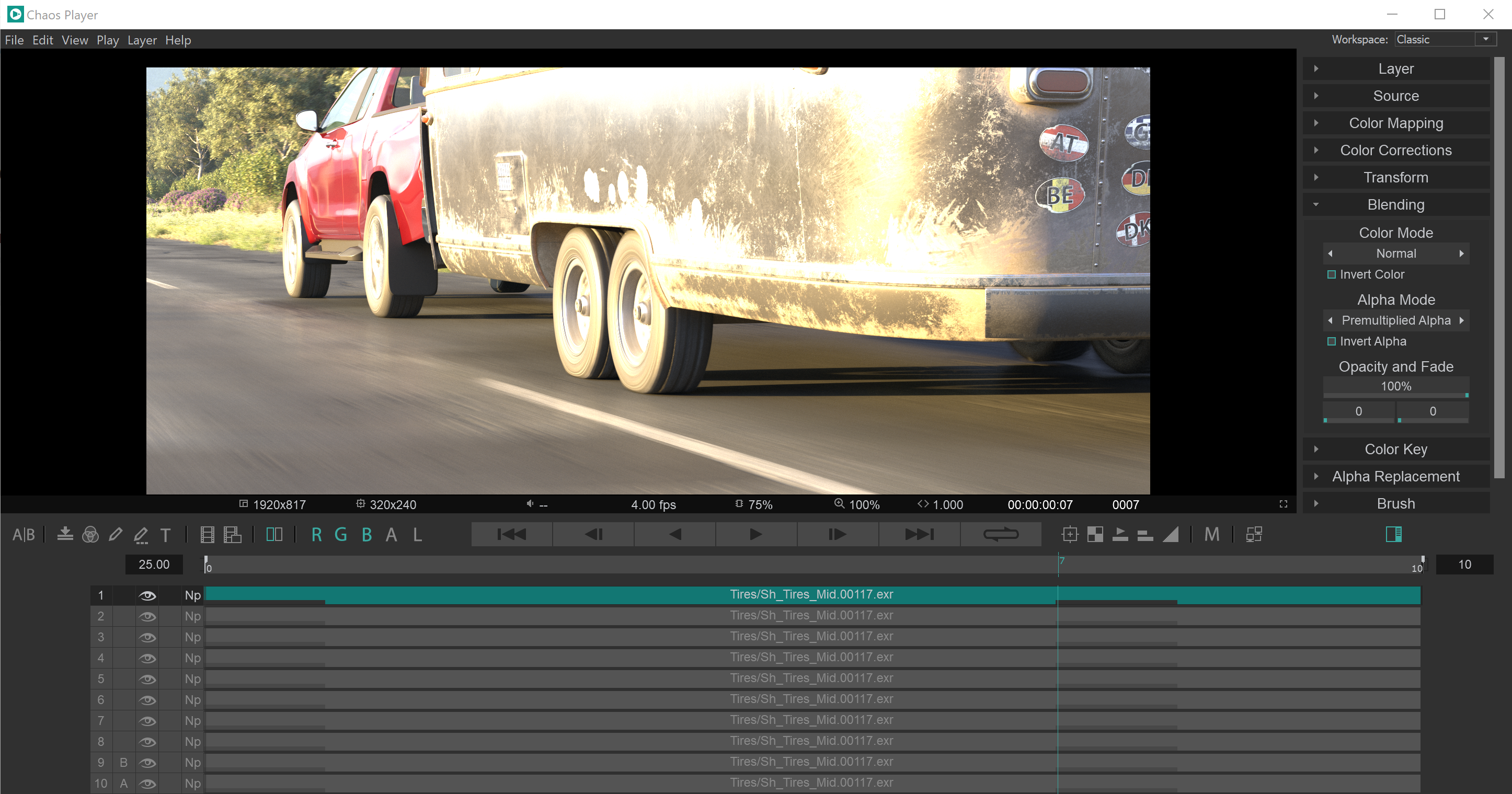
Chaos Player内でのコンポジション
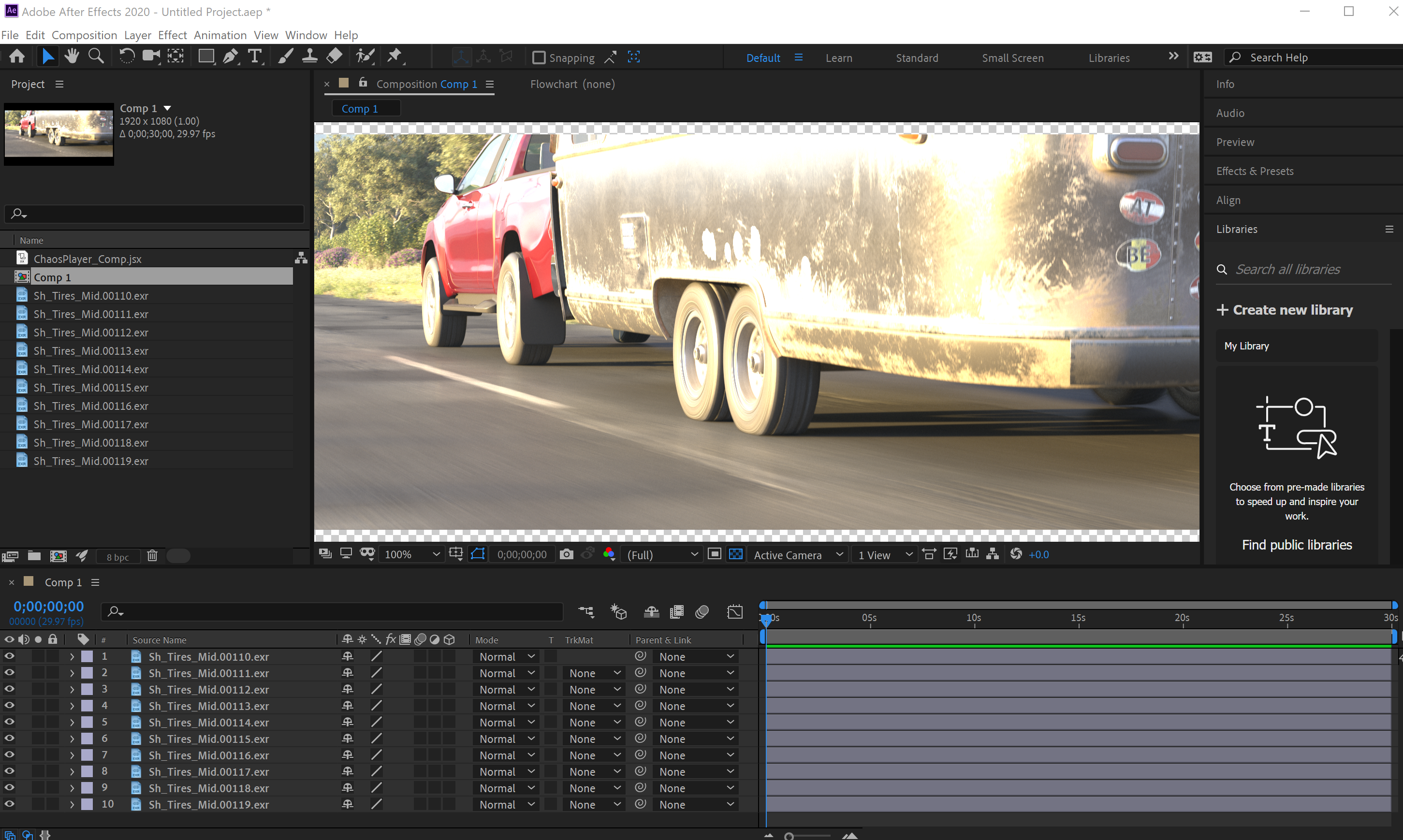
AfterEffecsに出力した様子
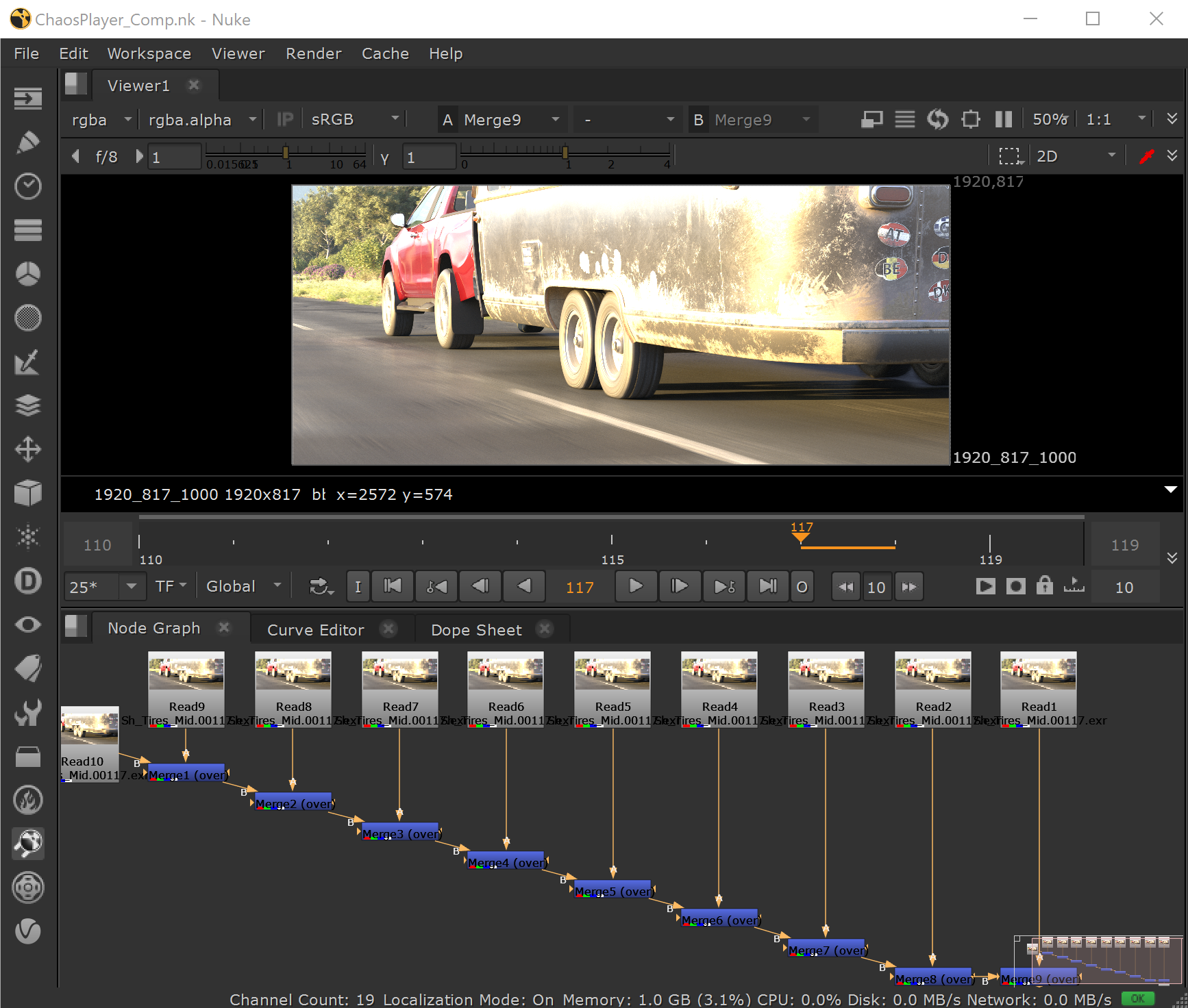
NUKEに出力した様子