インストール
概要
こちらでは、ChaosPlayerのインストール手順を解説します。ご利用の前に動作環境をご確認ください。
Chaos社製品は次の2つのプログラムをインストール、セットアップする必要はあります:
- Chaos Player本体
- Chaosライセンスサーバー
ライセンス
- このフォームから無料ライセンスを申請できます。 1アカウントにつきライセンスは1つしか取得できません。
- 複数のユーザー(例えば3人のアーティスト)がいる場合、各ユーザーは自分のChaosアカウント(Email)を使用して個別にフォームを送信する必要があります。
- 無料ライセンスの有効期間は1年間です。その後は、再度フォームを送信することで更新できます。
- 5席以上必要な場合はサポートまで連絡ください。直接お手伝いさせていただきます。
既にV-Ray Premium、Corona Premium、V-Ray Collection、またはCorona Collectionをご利用のユーザー向け:
- V-RayまたはCorona Premium/Collectionには、Chaos Playerライセンスがサブスクリプションに含まれているため、特別な操作は必要ありません、すぐに利用頂けます。
Chaos Player本体のインストール
こちらよりChaosアカウントでログインし、Chaos Playerの最新版をダウンロードします。
WindowsではChaos Playerをインストールする前に、Windowsアカウントに管理者権限があることを確認してください。
インストーラーを起動します。
エンドユーザー使用許諾契約が表示されます。契約を確認してください。[Install]ボタンを押すと、標準インストールを続行します。
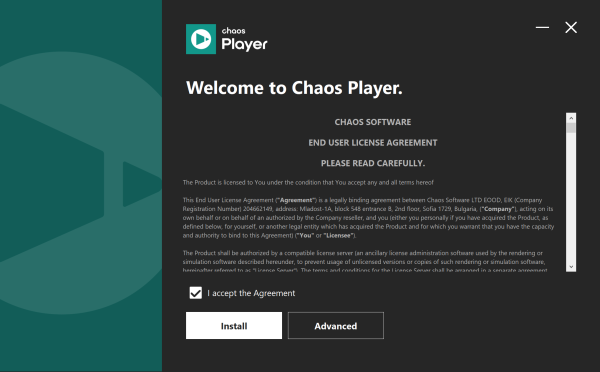
[クリックで詳細]]インストールの詳細オプションにアクセスしたり、カスタマイズしたい場合は [Advanced]ボタンを押してくださ。[クリックで詳細]]
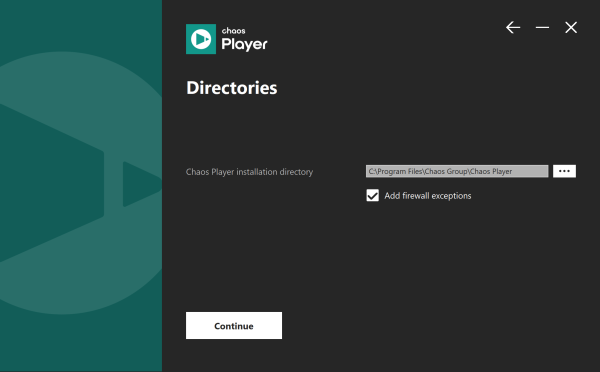
Directories [インストールフォルダ]
ここで、インストールパスを指定できます。
Add firewall exceptions [ファイアウォール許可を登録]
Chaos Playerのライセンス認証をブロックしない様に、OSのファイアウォールに例外を自動的に追加します。
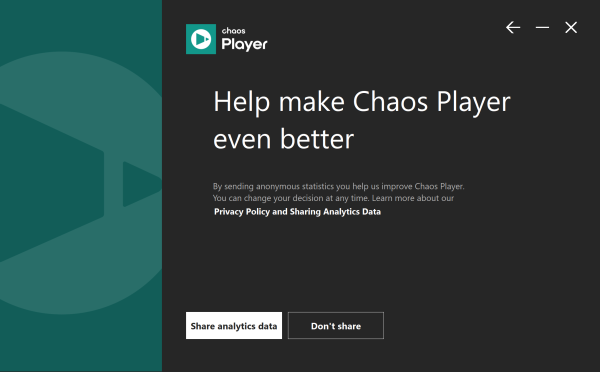
Help make Chaos Player even better [Chaos Playerの向上に協力]
Chaos Playerをより良くするために、匿名の統計をChaos社に送信するかどうかを選択します。このデータに個人を特定できる情報は含まれません。 [Share analytics data]を選択するとデータを送信し、Chaos Playerの機能向上に役立てます。例えばよく使われている機能をより使いやすくしたり、逆に使われないいない機能を削減してより見通しの良いUIにしたりします。[Don't share]を選択するとデータは送信されません。
Licensing [ライセンス参照先]
Chaosのライセンスサーバーは標準でフローティングライセンスに対応しています。
このステップでは、ライセンスサーバーをローカル(Local)で実行するか別のマシン(Remote)で実行するかを指定できます。通常はローカル(Local)で構いません。フローティングライセンスとして使う場合にのみRemoteを指定します。
デフォルトのPort番号 30304 は通常は変更しないでください。
代替(Alternate)ライセンスサーバーは、プライマリサーバーが応答しない場合に使用されます。
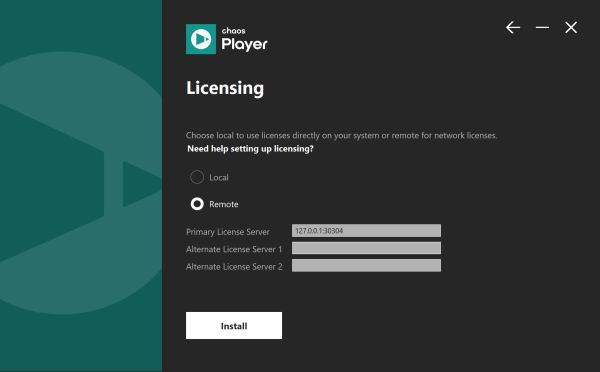
[Install]ボタンをクリックすると、インストーラーは以前にインストールされたChaos Playerがある場合アンインストールし、マシンにChaosPlayerをインストールします。インストーラーがChaos Playerの起動を検出すると、インストールを続行する前にリストされます。起動中のChaos Playerを閉じて[Continue]をクリックしてください。
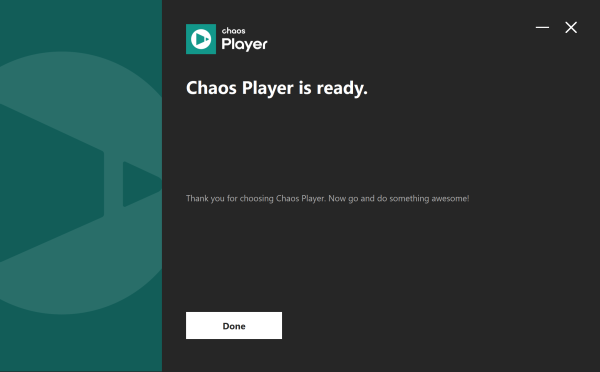
ライセンスサーバーを有効化
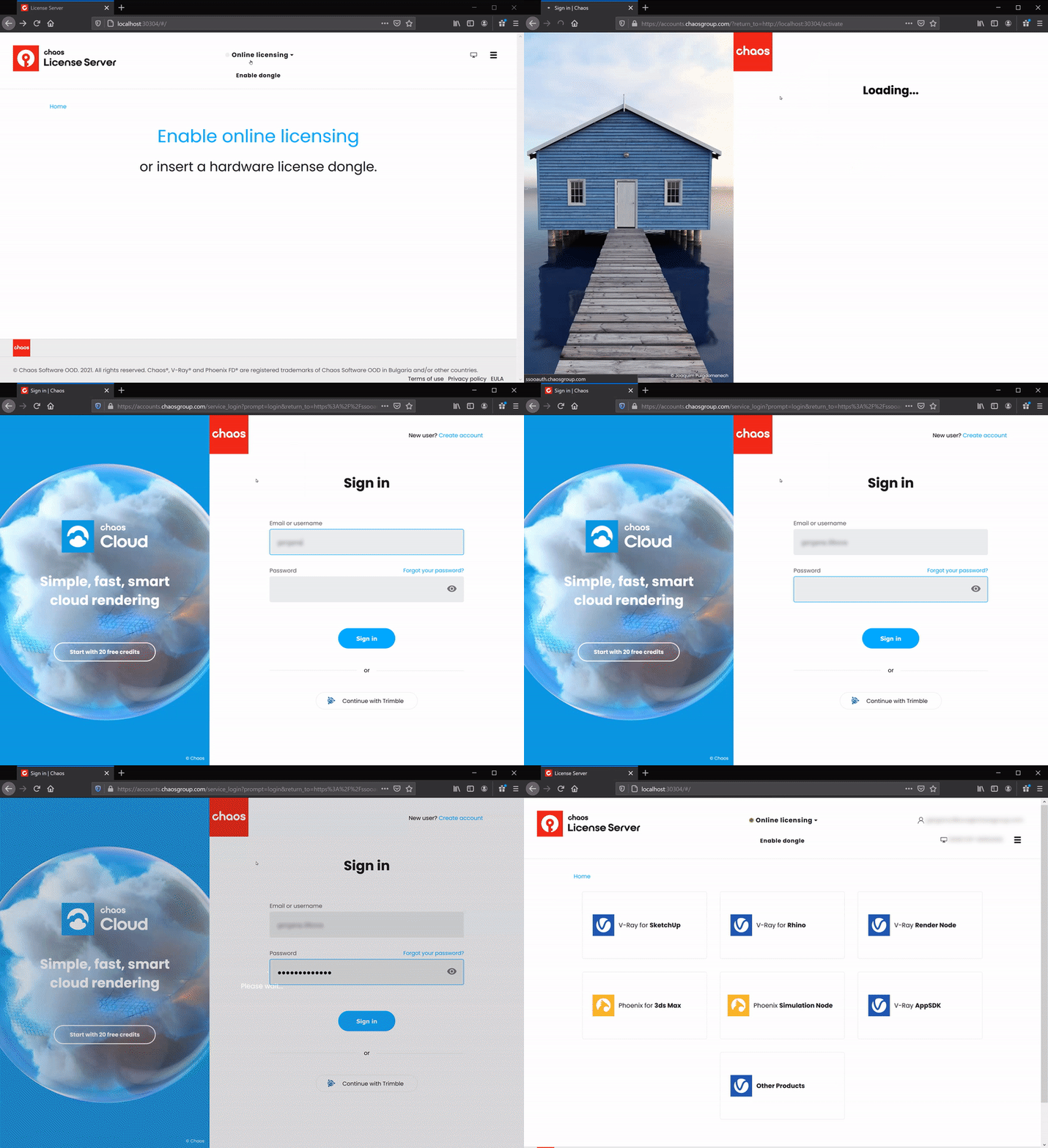
Chaos Playerのインストールが完了すると、ライセンスを有効化するために、Chaos License Serverのローカルホスト(127.0.0.1:30304)に移動します。Online License から Chaosアカウントに Sign inしてください。Sign inの後 Chaos Playerを起動して利用できる事をご確認ください。