Cameraタブ
概要
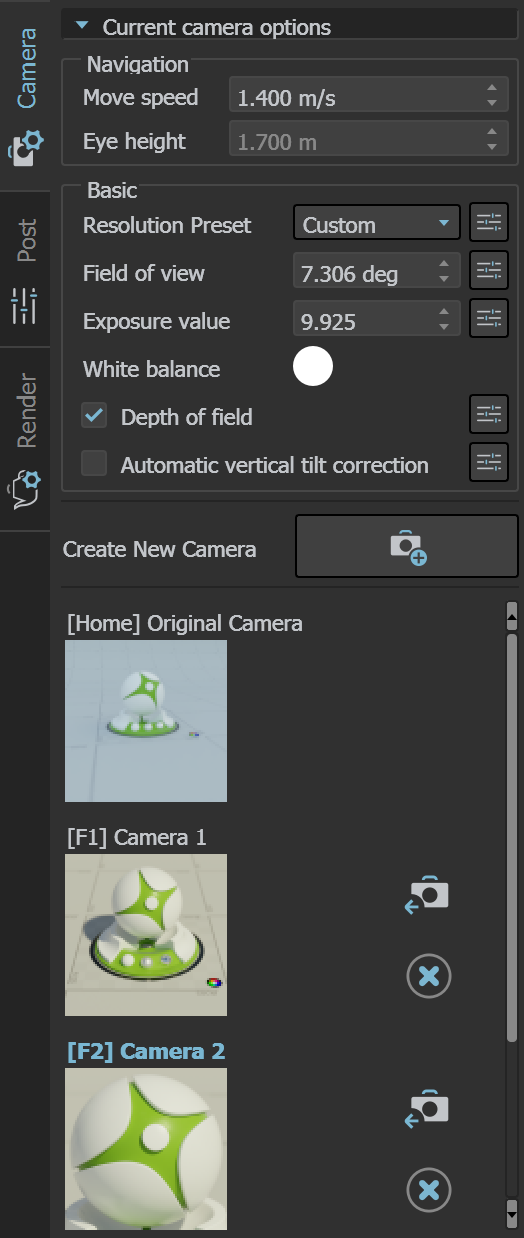
CameraタブではChaos Vantage内でのカメラを設定します。
タブ内には ビューポート解像度、センサーとレンズ、露出、被写界深度、チルトとシフトの計5つのポップアップウィンドウがあり、より細かい制御が可能です。
パラメーター
Navigation [ナビゲーション]
Move speed [移動スピード]
カメラが移動する速度を指定します。値は“メートル/秒”です。
Eye height [目線の高さ]
フリールックモードで衝突が有効になっている場合に、ユーザーの目線の高さをメートル単位で設定します。
Basic [基本設定]
Resolution Preset [解像度プリセット]
ビューポートの解像度をプリセットから選択できます。 ( )ボタンを押すと、その他のオプションが表示されます。
Focal length/Field of view [焦点距離/視野]
カメラレンズの焦点距離または視野値を指定します。リストされているパラメータは、詳細オプションのレンズモード設定によって異なります。()ボタンを押すと、その他のオプションが表示されます。
Exposure value/Film speed(ISO) [露出値/ISO値]
カメラの露出値またはISO値を指定します。リストされているパラメータは、詳細オプションの露出設定によって異なります。()ボタンを押すと、その他のオプションが表示されます。
White balance [ホワイトバランス]
光源の「色温度」による染色を補正する事ができます。指定されたライトの色が、画像内で白く表示されます。
Depth of field [被写界深度]
被写界深度効果を有効にします。()ボタンを押すと、その他のオプションが表示されます。
Automatic vertical tilt correction [自動垂直シフトレンズ]
有効にすると、垂直方向が平行になるようにレンズシフトが自動設定され、2点透視法がシミュレートされます。 ()ボタンを押すと、その他のオプションが表示されます。
Create New Camera [カメラを作成]
現在のビューを新しいカメラスロットに保存します。(ショートカット:Ctrl+K)
Save (上書き) ( )
)
現在のカメラスロットを現在のビューで上書きします。 (ショートカット:Ctrl+Shift+K)
Delete (削除) ( )
カメラスロットを削除します。 2回クリックする必要があります
)
カメラスロットを削除します。 2回クリックする必要があります
高度な設定
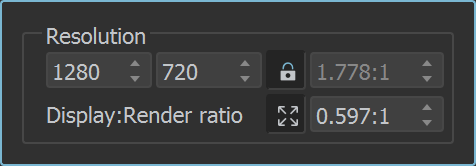
Resolution [ビューポート解像度]
Resolution presetの詳細設定ウィンドウではより細かなビューポートサイズを指定できます。
( )ボタンを押すことでアスペクト比をロック/解除できます。
Fillボタン( )は、指定された解像度アスペクトでChaos Vantageのウィンドウ横幅を塗りつぶすまでレンダリングサイズを拡張します。その横の数値値は、現在のビューポートサイズと、塗りつぶしが有効になっているときに指定されたレンダリングとの間のズーム率を示します。
(ズーム率を大きくすると、低いレンダリング解像度を大きく表示できます。)
)は、指定された解像度アスペクトでChaos Vantageのウィンドウ横幅を塗りつぶすまでレンダリングサイズを拡張します。その横の数値値は、現在のビューポートサイズと、塗りつぶしが有効になっているときに指定されたレンダリングとの間のズーム率を示します。
(ズーム率を大きくすると、低いレンダリング解像度を大きく表示できます。)
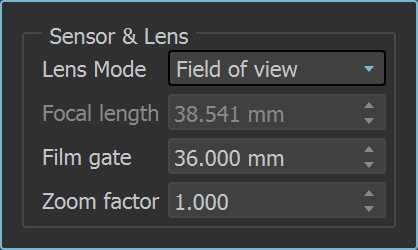
Sensor & Lens [センサーとレンズ]
Lens Mode [レンズモード] カメラカテゴリに表示するレンズパラメータを指定します。
- Focal length [焦点距離] = Cametaタブの基本カテゴリにFocal length [焦点距離]パラメーターを表示します。この場合視野はレンズの焦点距離で指定します。
- Field of view [視野角度] = Cametaタブの基本カテゴリにfield of view(FOV)[視野角度]パラメーターを表示します。この場合視野は視野角度で指定します。
Focal length [焦点距離]
カメラの消炎距離をmmで指定します。(ショートカット: ALT+右マウスボタン)
Field of view [視野角度]
視野角度を角度で指定します。(ショートカット: ALT+右マウスボタン)
Film gate [フィルムゲート]
フィルムゲートの水平サイズをミリメートルで指定します。
Zoom factor [ズーム率]
ズーム率を指定します。 1.0より大きい値はズームインします。 1.0より小さい値はズームアウトします。
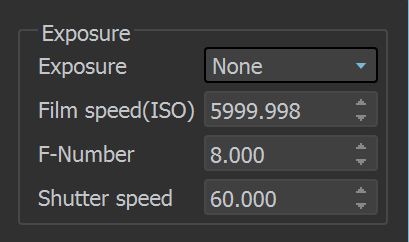
Exposure [露出]
Exposure [露出] 露出調整の方法を次から選択します:
- None[無し] = Shutter speed, F-number、 ISO の設定はレンダリングイメージの露出(明るさ)に影響を与えません。
- Physical [物理ベース] = レンダリングイメージの露出(明るさ)は現実世界のカメラと同じ様に、Shutter speed(シャッター速度), F-number(F値)、ISO(フィルム感度)でコントロールされます。Exposure valueはグレーアウトされます。
- Value [値] = 露出値を使用してレンダリングイメージの露出(明るさ)を制御します。Aperture size(絞りの大きさ)が無効になっている場合、ISOパラメータをグレー表示し被写界深度にのみF値を使用します。
Exposure Value [露出値]
レンダリングイメージの明るさを制御します。
Film speed(ISO) [フィルム感度]
フィルムの感度を決定します。レンダリングイメージの明るさに影響します。ISO値が高い場合(フィルムは光に対してより敏感です)レンダリングイメージはより明るくなります。 ISO値が低いほど、フィルムの感度が低くなりレンダリングイメージは暗くなります。
F-Number [F値]
カメラのF値(絞りサイズ)を制御します。 F値を下げると絞りのサイズが大きくなり、カメラに入る光が増えるためレンダリングイメージが明るくなります。逆にF値を大きくすると、絞りが閉じているためレンダリングイメージが暗くなります。このパラメーターは、被写界深度(DOF)効果の量も決定します。 Exposure[露出]オプションがPhysical[物理ベース]に設定されている場合、F値を変更すると、画像の明るさと被写界深度に影響します。
Shutter speed [シャッター速度]
カメラのシャッター速度(露出時間)を決定します。この時間が長いほど(シャッタースピードの値が小さい程)光が多くセンサーに照射するのでレンダリングイメージは明るくなります。逆に露出時間が短い(シャッタースピードの値が大きい程)センサーに照射する光の量が少なくなるので画像が暗くなります。
Depth of Field [被写界深度]
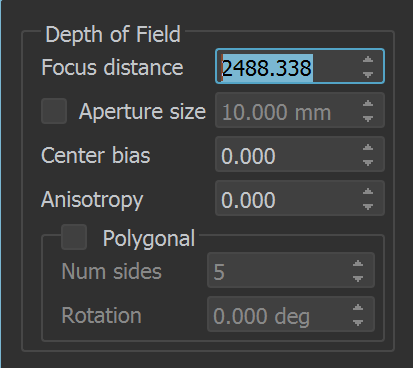
Focus distance [フォーカス距離]
ピントが合うカメラからの距離を指定します。 ショートカット:Ctrl+Alt+左マウスボタン)
Aperture size [絞りサイズ]
カメラの絞りの幅をミリメートル単位で決定します。有効にするとF値が上書きされます。
Center bias [ボケ効果のかたより]
ボケ効果の偏った形状を定義します。正の値を指定すると、ボケ効果の外縁が明るくなります。負の値を指定すると、ボケ効果の中心が明るくなります。
Anisotropy [非等方性]
ボケ効果を水平または垂直に引き伸ばして、アナモルフィックレンズをシミュレートできます。
Polygonal [多角形のしぼり]
有効にすると、指定された数のブレードを使用して、多角形のしぼりによるボケ効果がシミュレートされます。
Num sides [ブレード数]
多角形の形状をしたしぼりを表現するしぼりブレードの数を指定します。
Rotation [しぼりの回転]
しぼり全体の回転を度数で定義します。
Tilt & Shift [チルト&シフトレンズ]
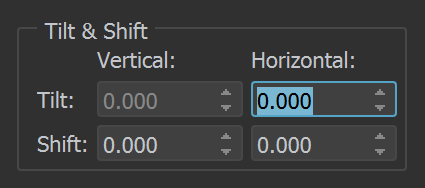
Vertical Tilt [垂直チルト]
カメラレンズを垂直方向の傾きを設定します。これを使用して遠近法を修正し2点遠近法と同様の平行な垂直線を実現できます。
Horizontal tilt [水平チルト]
カメラレンズを水平方向の傾きを設定します。これを使用して遠近法を修正し2点遠近法と同様の平行な水平線を実現できます。
Horizontal shift [水平シフト]
カメラの視野を水平方向にオフセットします。たとえば値0.5は、カメラを現在のイメージ解像度の幅の半分だけ左方向にオフセットします。
Vertical shift [垂直シフト]
カメラの視野を垂直方向にオフセットします。たとえば値0.5は、カメラを現在のイメージ解像度の高さの半分だけ上方向にオフセットします。
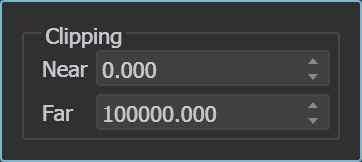
カメラクリッピング [Clipping]
Near [手前]
カメラ手前側のクリッピング範囲を指定します。
Far [奥]
カメラ奥側のクリッピング範囲を指定します。