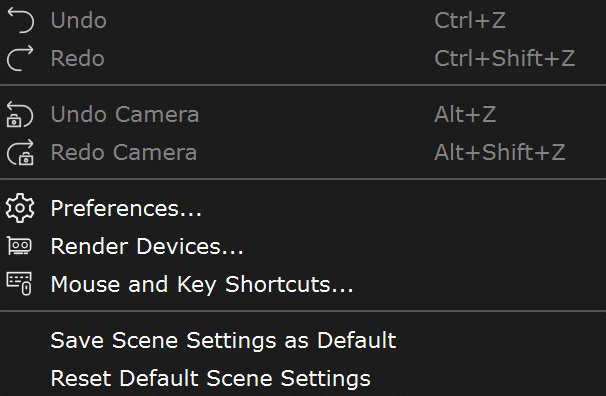
Edit メニュー
メニューオプション
Undo
最後のアクションを元に戻します。複数のアクションを元に戻すことができます。 (ショートカット:Ctrl Z)
Redo
Undoを取り消します。複数のUndoアクションを取り消す事ができます。(ショートカット: Ctrl+Shift+Z)
Undo Camera [カメラをUndo]
カメラの移動をアンドゥします。(ショートカット: Alt+Z )
Redo Camera [カメラをRedo]
カメラのUndo操作を取り消します。(ショートカット: Alt+Shift+Z )
Preferences [設定]
「設定」ウィンドウを開きます。詳細は以下の「設定」セクションを参照してください。
Render Devices
“Render Devices”(レンダリングデバイス)ウィンドウを開きます。以下の「レンダリングデバイス」セクションを参照してください。
Mouse and Key Shortcuts [マウスとショートカット]
ショートカット設定ウィンドウを開きます。詳細については、ショートカット設定ページを確認してください。
Saves Scene Settings as Default [デフォルトとして保存]
現在のシーン設定をすべてのプロジェクトのデフォルト設定として保存します。
Reset Default Scene Settings [シーン設定をリセット]
シーン設定をデフォルト値にリセットします。
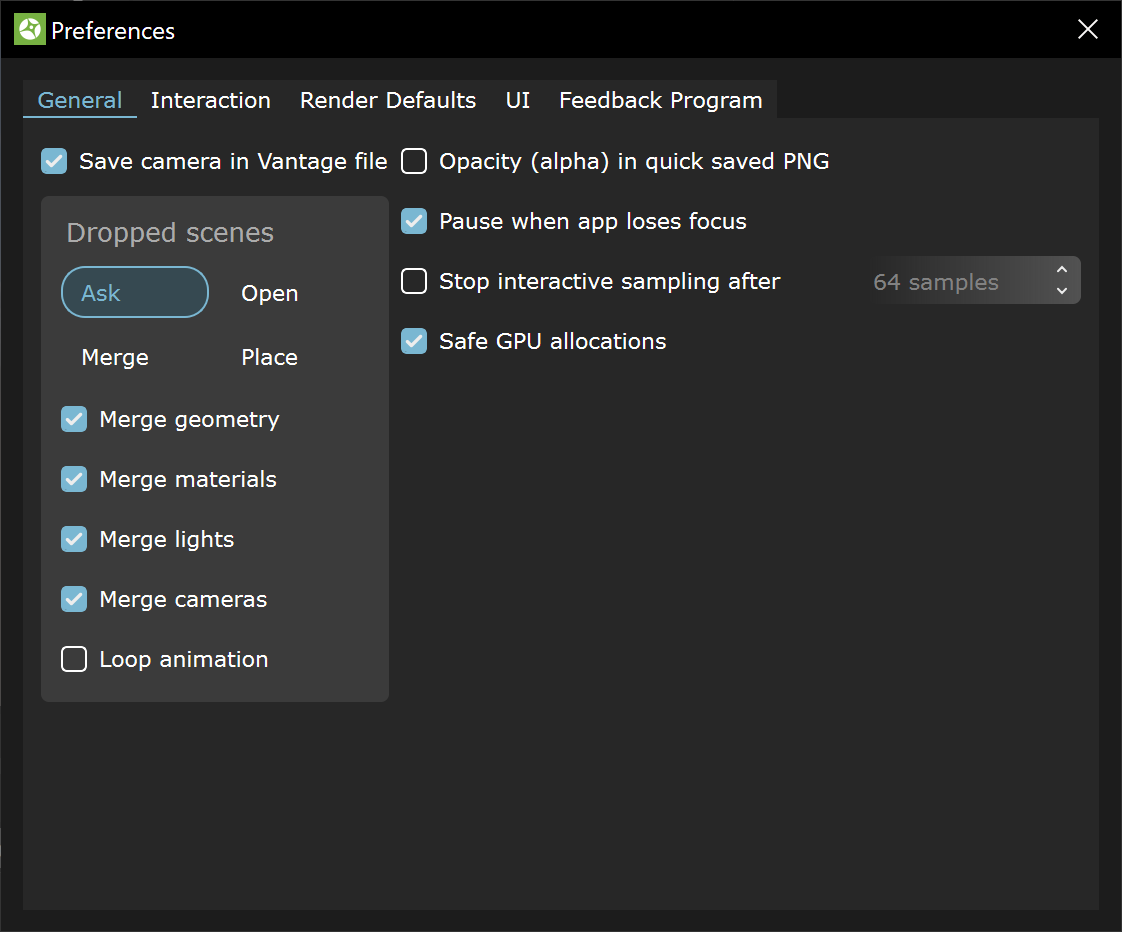
Preferences [設定]
General
Save camera in Vantage file [Vantageファイルにカメラを保存]
ビューポートの最後のカメラ位置を.vantageファイルに保存します。無効にすると、カメラの変更を保存せずに、レンダリング設定を.vantageファイルに保存します。
Opacity (alpha) in quick saved PNG [PNGのAlphaを保存]
有効にすると、クイック保存スナップショットボタン( )を使用して、クイック保存された.pngファイルのAlphaチャネルに環境(バックグラウンド)が見える場所を保存します。
Pause when app loses focus [フォーカス外で一時停止]
アプリがフォーカスを失うと、レンダリングを一時停止します。これはインタラクティブレンダリングにのみ適用されます。
Stop interactive sampling after [インタラクティブサンプリングを停止する]
指定されたサンプリング制限が経過した後、レンダリングを一時停止し、アプリを休止モードに設定します。これによりGPUの負荷が軽減されます。
Safe GPU allocation [安全なGPU割り当て]
有効にすると、Chaos Vantageは使用可能な物理メモリよりも多くのGPUメモリを使用しないようになります。これにより、クラッシュを防止したりり、システムパフォーマンスが低下する事を防止します。これを無効にすると、重いシーンでクラッシュする可能性があります。
Dropped scenes [シーンドロップ時の挙動]
- Ask [尋ねる] = .vrsceneがビューポートにドロップされると、Chaos Vantageはシーンを開くか、結合するか、配置するかを尋ねます。
- Open [開く] = .vrsceneがビューポートにドロップされると、Chaos Vantageはシーンを開きます。
- Merge [結合] = .vrsceneがビューポートにドロップされると、Chaos Vantageはシーンを現在のシーンと結合します。読み込んだシーンは原点(0,0,0)に配置されます。
- Place [配置] = .vrsceneがビューポートにドロップされると、Chaos Vantageはサーフェスの法線に位置合わせされた赤い矢印インジケータの位置でシーンを結合します。
- Merge geometry [ジオメトリを結合] = 新しい.vrsceneをビューポートにドラッグアンドドロップすると、ジオメトリだけがシーンに結合されます。
- Merge materials [マテリアルを結合] = 新しい.vrsceneをビューポートにドラッグアンドドロップすると、マテリアルだけがシーンに結合されます。
- Merge lights [ライトを結合] = 新しい.vrsceneをビューポートにドラッグアンドドロップすると、ライトだけがシーンに結合されます。
- Merge cameras [カメラを結合] = 新しい .vrscene をビューポートにドラッグ&ドロップすると、カメラがシーンにマージされます。
- Loop animation [アニメーションループ] = 新しいアニメーション化された .vrscene がビューポートにドラッグ&ドロップされると、アニメーションを最初からループします。タイムラインの長さがアニメーションの長さよりも長い場合に便利です。
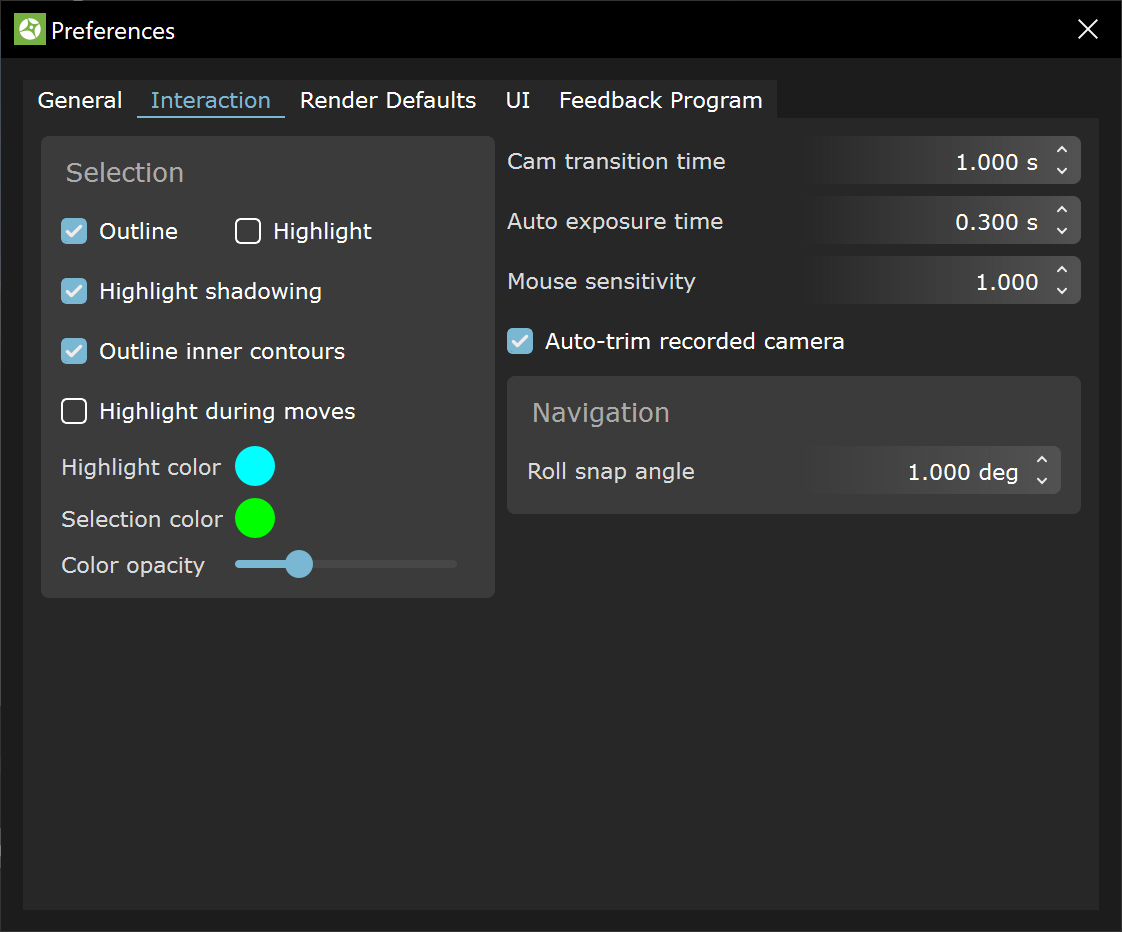
Selection
Outline [アウトライン強調]
シーン内のオブジェクトのアウトラインを有効にします。これは、選択またはハイライトされたオブジェクトが、ハイライトカラーと指定されたカラーでアウトライン強調表示される事を意味します。
Highlight [ハイライト]
シーン内のオブジェクトの強調表示を有効にします。これは選択または強調表示されたオブジェクトが、強調表示色と選択色で指定された半透明の色で塗りつぶされることを意味します。
Highlight shadowing [ハイライトの陰影]
ハイライト/選択されたオブジェクトがシーン内の他のオブジェクトの背後にある場合、ハイライトに陰影をつける効果を有効にします。
Outline inner contours [内側のアウトライン描画]
複数の重なり合うオブジェクトが選択されている場合、オブジェクトの輪郭を描きます。
Highlight during moves [移動中のハイライト]
移動中にオブジェクトを強調表示できるようにします。
Highlight color [ハイライトカラー]
オブジェクトを強調表示するときのアウトラインカラーを指定します。
Selection color [選択カラー]
選択したオブジェクトのアウトラインのカラーを指定します。
Color opacity [カラーの不透明度]
ハイライトカラーと選択カラーの不透明度を制御します。
Cam transition time [カメラ移行時間]
保存されているカメラ間の移行時間を指定します。
Auto exposure time [自動露出時間]
計算前の露出から計算された自動露出へスムーズに切り替える移行時間を指定します。
Mouse sensitivity [マウス感度]
カメラのドリー、オービット、ズームを使用する場合のマウス感度の乗数を指定します。
Auto-trim recorded camera [記録されたカメラの自動トリム]
録画の両端から移動しないフレームを削除します。
Navigation [ナビゲーション]
Preset [プリセット]
ナビゲーションに使用されるプリセット(3ds Max、Maya、SketchUp)を指定します。
Roll snap [ロールスナップ]
ロールのホットキー(Ctrl+中マウスボタンドラッグ)を使用しているときに、ロール角度がこの値を下回ると、カメラは水平位置(0度)にスナップバックします。
Interactive Denoiser [インタラクティブ・デノイザーエンジン]
Type [タイプ]
ナビゲーションまたはオブジェクトの操作中にビューポートで使用されるデノイザーのタイプを設定します。
- DLSS Ray Reconstruction [DLSS Rayリコンストラクション] = NVIDIA DLSS 3.5 とRayリコンストラクションを使用し、リアルタイムにAIデノイズを適用しレイトレーシング画像の品質を向上させます。
- NVIDIA OptiX AI = NVIDIA OptiX AI デノイザーを使用して、シーンが静止している際の蓄積されたサンプルでノイズを除去し、視覚的にノイズのない高忠実度のイメージを提供します。
- Intel Open Image Denoise [OIDN] = Intel Open Image でのイザーを使用し、時間の経過とともに多くのサンプルが蓄積される場合に、Vantageデノイザーよりも大幅に優れた品質を提供します。また、NVIDIA OptiX AI よりもわずかに優れている可能性がありますが、わずかに処理が遅いでしょう。
- Vantage = 鮮明な初期イメージを生成するネイティブのVantageデノイザーを使用しますが、より多くのレンダーサンプルが蓄積されても一部のアーティファクトが残ります。
Secondary (when static) セカンダリ (静止時)
ビューポートで何も操作されてい場合に、ビューポートで使用されるデノイザーのタイプを次で設定します:
- Same as Primary [プライマリと同一] = プライマリとして設定されているものと同じデノイザーを使用します。
- NVIDIA OptiX AI = NVIDIA OptiX AI デノイザーを使用します。 DLSS Ray Reconstruction または Vantage デノイザーがプライマリとして設定されている場合に使用できます。
- Intel Open Image Denoise = Intel Open Image Denoise を使用します。 Vantage デノイザーがプライマリに設定されている場合にのみ使用できます。
Switch after [これ以降にスイッチ] セカンダリのデノイザータイプがSame as Primary[プライマリと同じ]]以外に設定されている場合に、NVIDIA OptiX AI デノイザーまたはIntel OIDN に切り替える前に蓄積する必要があるレンダリングサンプルの量を指定します。
Spatial filter strength [空間フィルター強度]
Vantageデノイザーの“spatial denoising”(空間ノイズ除去)を有効または無効にします。 Vantage デノイザーがプライマリに設定されている場合にのみ使用できます。
Special iterations [特別な反復]
Vantageデノイザーの品質を指定します。値を高くするとノイズ除去がより安定します。 Vantage デノイザーがプライマリに設定されている場合にのみ使用できます。
Temporal denoising [時間軸ノイズ除去]
前のフレーム情報に基づいたノイズ除去を有効にします。無効にすると、現在のフレームは現在のフレーム情報のみでノイズ除去されます。 Vantageデノイザーがプライマリに設定されている場合にのみ使用できます。
Temporal AA [時間軸アンチエイリアス]
時間ベースのアンチエイリアスを適用します。 Vantageデノイザーがプライマリに設定されている場合にのみ使用できます。
NVIDIA OptiX AI Denoiser
Legacy mode (interactive and offline) [レガシーモード(インタラクティブおよびオフライン)]
特定のケースでは、新しいモードよりも良い結果が得られる場合があります。例えば、オフラインシーケンスで変形するメッシュにゴーストが発生するケース等です。
Displacement [ディスプレイスメント]
Tessellation level [細分化レベル]
ディスプレイスメントオブジェクトのテッセレーションレベルを指定します。使用可能なレベルは、「None(なし)」「Low(低)」「Medium(中)」「High(高)」です。「なし」は、ディスプレイスメントメッシュにテッセレーションが適用されないことを意味します。「高」レベルはより多くのGPUメモリを必要とする点に注意してください。
Per-triangle tessellation level [アダプティブ分割]
チェック有効だと、カメラからの距離に応じてメッシュのテッセレーション率が変化するため、メモリを節約できる可能性があります。指定されたカメラ距離における固定テッセレーション率が低すぎる場合、このオプションを使用すると固定テッセレーションレートよりもわずかに多くのメモリが使用される可能性があります。メッシュ内で異なるテッセレーションレベル間の遷移が目立ちすぎる場合は、このオプションを無効にしてください。最適な結果を得るには、ベースメッシュに予めできる限り均一な分割を適用しておく必要があります。
Emulate 2D displacement [2Dディスプレイスメントをシミュレート]
このオプションを有効にすると、2Dディスプレイスメントが3Dディスプレイスメントとしてレンダリングされ、メモリ消費量が増加します。このオプションを無効にすると2Dディスプレイスメント設定はレンダリングされません。このオプションを使用する場合はPer-triangle tessellation level [可変細分化]を有効にすることをお勧めします。
Viewport Fill [ビューポート塗りつぶし]
Filter sharpness [シャープネスフィルタ]
カメラの Advancedオプションで Viewport fill (ビューポートの塗りつぶし)ボタンが有効で、ビューポートがレンダリング解像度よりも大きく拡大されている場合にのみ、フィルタのシャープネスを適用します。0.0に設定すると、フィルタのシャープネスは適用されません。
HDR
HDR オプションは、HDR対応ディスプレイデバイスが検出された場合にのみ使用できます。
Enable HDR [HDR有効]
HDR 出力のオン/オフを有効にします。
White level [ホワイトレベル]
HDR ホワイトレベル (ニット単位)。強度(intensity) 1 の白色の明るさを指定します。
Max luminance [最大輝度]
出力をクランプするための HDR 最大輝度 (ニット単位)
- NVIDIA OptiX デノイザーを使用するには NVIDIA ドライバー 535 以降が必要です
- Intel Open Image Denoise デノイザーにはドライバー 527 以降が必要です
- DLSS Ray Reconstruction デノイザーを使用するには、NVIDIA ディスプレイドライバー 537.13 以降が必要です
- Combinedデノイザータイプではメモリ使用量が増加します
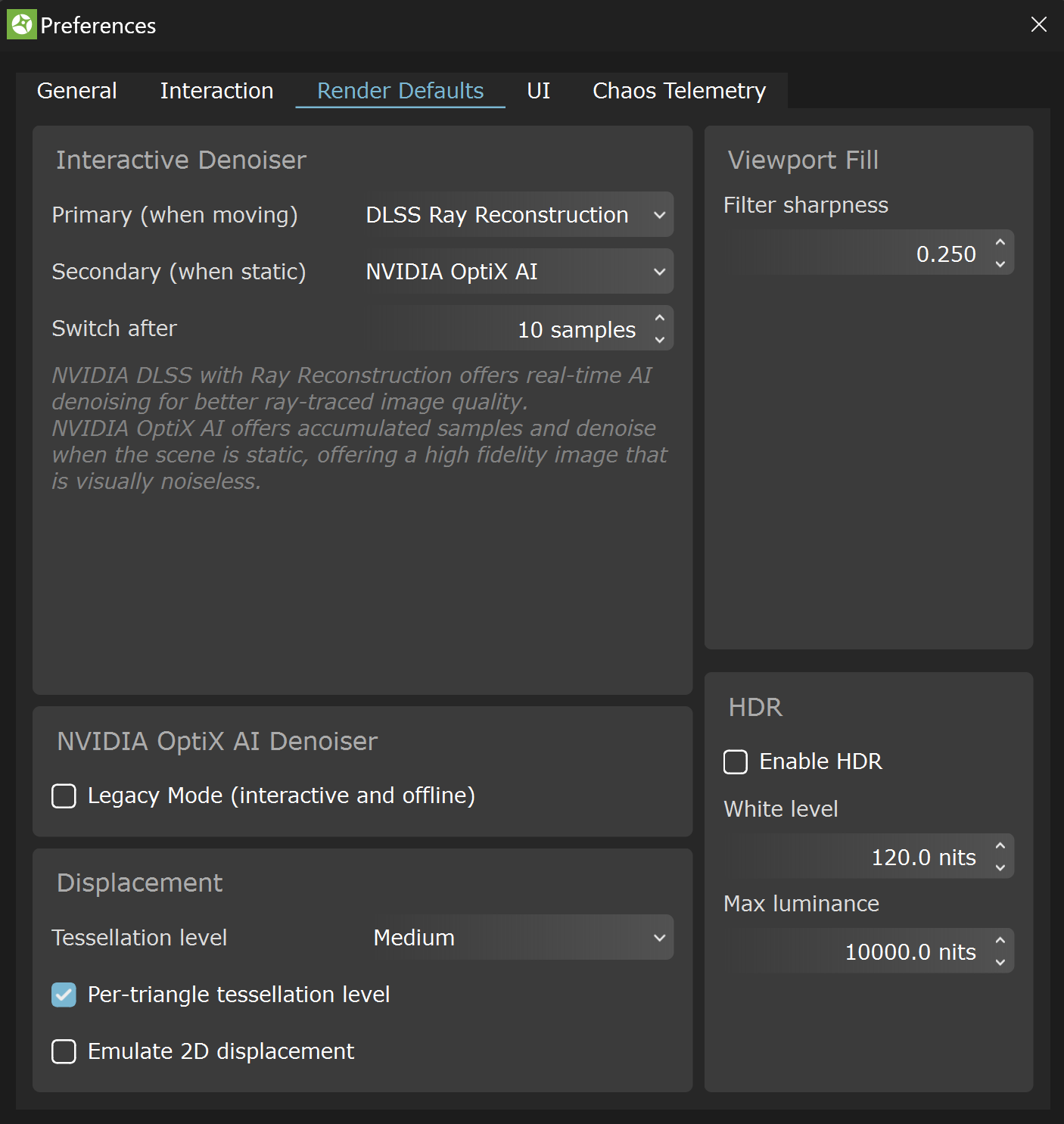
Show side panels on hover [マウスホバーでサイドパネルを表示]
有効にすると、サイドパネルが非表示になっている場合に、マウスをサイドパネルの辺りに合わせると表示されます。無効の場合サイドパネルを表示する為にクリックする必要があります。
Display controls for all lights [すべてのライトのコントロールを表示]
有効にすると、全てのライトが“Lights”タブに表示されます。無効にすると、各ライトはLightsタブにグループ化されて表示されます。この場合同じパラメーターを持つライトがインスタンスになります。
Enlarge font [大きめのUIフォント]
有効にすると、UIのフォントに大きめのサイズを使用します(11px > 14px)。高解像度での視認性が向上します。
Popup dialogs for advanced camera properties [カメラの詳細プロパティをポップアップ]
有効にすると、カメラの詳細プロパティが別のポップアップウィンドウに表示されます。
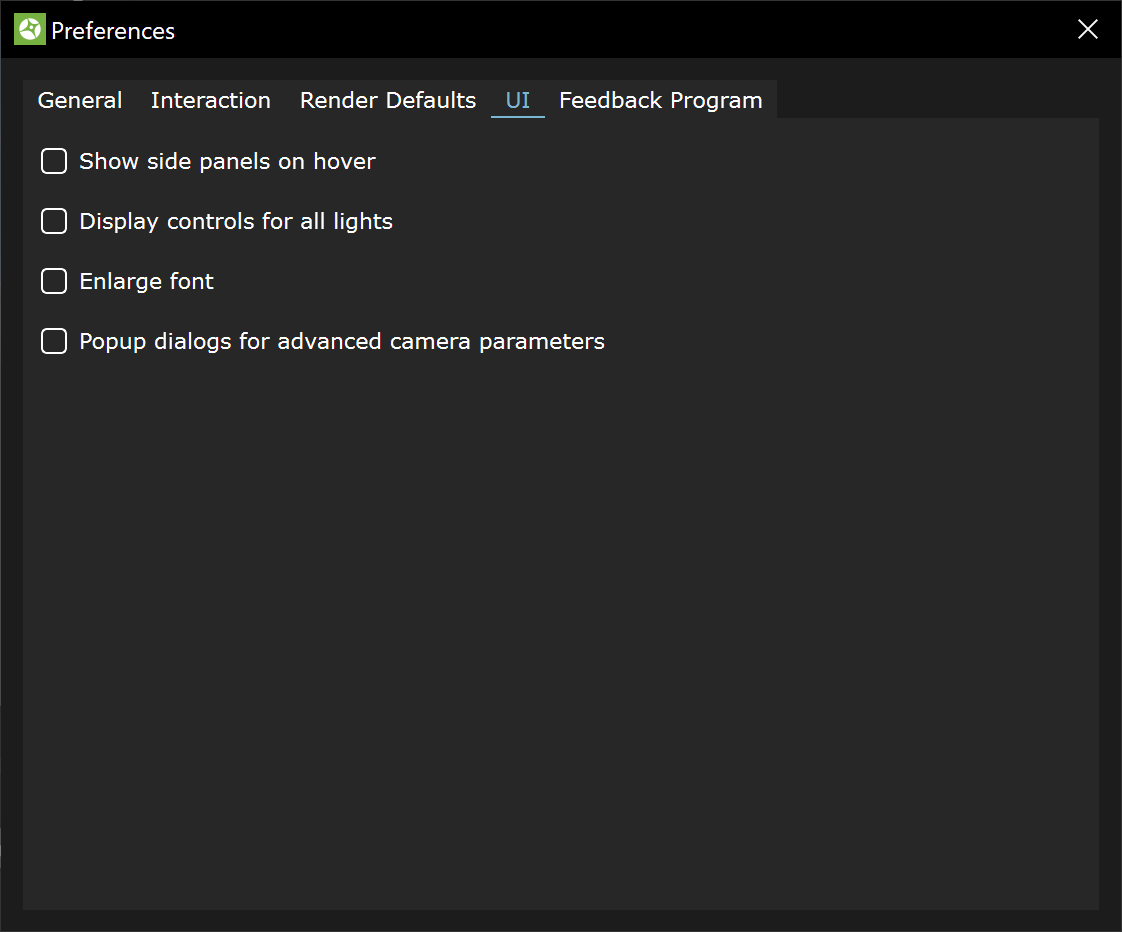
ChaosVantageのカスタマーフィードバックへの参加を変更できます。ChaosGroupは個人情報を含まない利用統計を取得し、機能改善に役立てます。
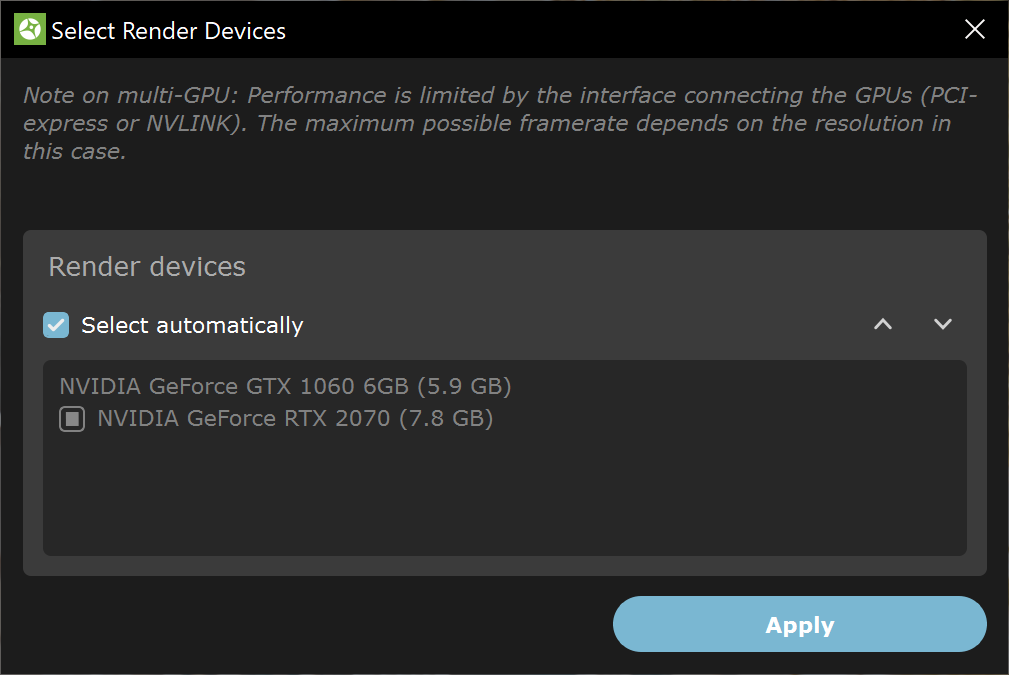
Render Devices
Select automatically
計算能力の高さに基づいてレンダリングデバイスを自動的に選択します。
Change device order
Select automaticallyが無効になっている場合、選択したデバイスをリスト内で上下に移動します。最初のデバイスには2番目のデバイスよりも負荷がかかります。
List of available devices
Select automaticallyが無効になっている場合に、レンダリングに使用するレンダリングデバイスを指定します。