Objectsタブ
概要
オブジェクトタブには、シーン内の全てのオブジェクトのリストが表示され、新しいChaosChaos Scatter、Fur、MultiMatte、および ライトオブジェクトを作成するためのコントロールが提供されます。 オブジェクトタブには、作成した Chaos Scatter、Fur、Multi Matte、およびライトオブジェクトの設定も含まれています。
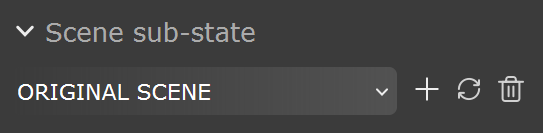
Scene sub-state [シーンのサブステート]
Scene sub-state [シーンサブステート] - 全てのサブステートのドロップダウンリスト
作成 [ ] - あたらしいシーンサブステートを作成します
更新 [ ] - シーンサブステートを更新します
削除 [ ] - シーンのサブステートを削除します。ダブルクリックして削除します。
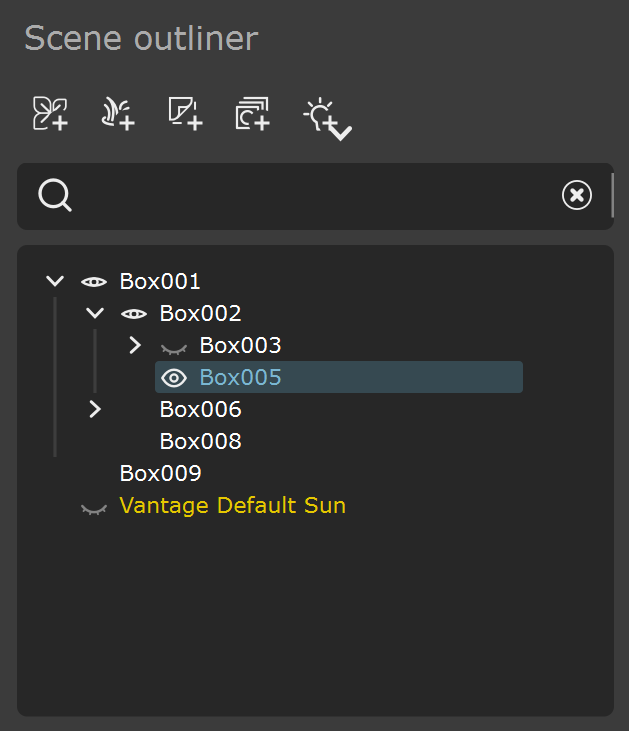
Scene outliner [アウトライナ]
シーンのオブジェクトでは次の操作が可能です。
 - 新しい Chaos Scatter オブジェクトを作成します。
 - 新しいファーオブジェクトを作成します
 - 新しいデカールオブジェクトを作成します
 - 新しいマルチマットレンダーエレメントオブジェクトを作成します
 - 新しいライトオブジェクトを作成するためのオプションを含むドロップダウンリストを開きます。ライトを作成すると、配置設定を含む [ライトを配置] ダイアログが表示されます。
Search filter [検索フィルタ] - オブジェクトリストをフィルターし、入力文字列を含んだオブジェクトのみを表示します。入力文字列をクリアするには、右側の [X] ボタンをクリックします。
Expand/collapse [展開/折り畳む] - 階層内のオブジェクトを展開または折りたたみます。 Shift + 展開/折りたたみ矢印は、現在のオブジェクトとその子を展開または折りたたみます。
Visibility [可視性] - オブジェクトの横にある目のボタン[ ]をクリックすると、可視性を有効/無効にできます。これにより、オブジェクトのレンダリングが無効になります。要素の上にマウスを置くと目のボタンが表示されます。非表示の要素は目を閉じたアイコン[
 ]で示されます。このアイコンは常に表示されており、ホバーする必要はありません。子要素が階層内で非表示の場合、親オブジェクトには半開きの目のアイコン[
 ]が表示されます。
Deletion [削除] - 単一または選択したオブジェクトを削除します。オブジェクトを右クリックし、コンテキストメニューから次の操作を行います。
- Delete THIS object only [このオブジェクトのみ削除] - リスト内の現在のオブジェクトのみを削除します。 (ショートカット:Delete)
- Delete THIS object and its CHILDREN [このオブジェクトと子を削除] - リスト内の現在のオブジェクトと階層内のその子を削除します。 (ショートカット: Shift + Delete)
- Delete SELECTED objects [選択を削除] - リスト内で選択したオブジェクトを削除します。 (ショートカット:Delete)
- Delete SELECTED objects and their CHILDREN [選択と子] - リスト内で選択したオブジェクトと階層内のその子を削除します。 (ショートカット: Shift + Delete)
さらに、スキャッタ、ファー、デカール、マルチマット、ライトオブジェクトが選択されている場合は、[シーンアウトライナ]ロールアウトの下に[詳細]ロールアウトが表示されます。
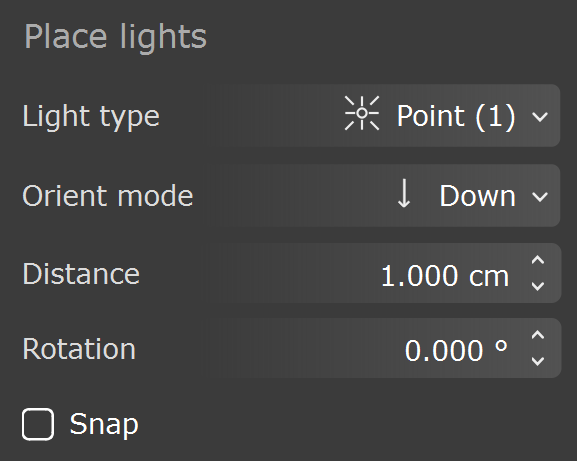
Place lights [ライトの配置]
Light types [ライトの種類] - ドロップダウンから次のライトタイプを選択します。
- Point [ポイント] - ポイントライトを作成します。
- Spot [スポット] - スポットライトを作成します。
- Directional [指向性] - 指向性ライトを作成します。
- Rectangle [矩形] - 矩形ライトを作成します。
- Disc [ディスク] - ディスクライトを作成します。
- Sphere [スフィア] - スフィアライトを作成します。
- IES [IES] - IESライトを作成します。
Orient mode [方向モード] - ライトの方向を次のモードから選択します。
- Down [下向き] - ライトは、マウスカーソルの下のサーフェス法線に関係なく、常に下を向いています。
- Up [上向き] - ライトは、マウスカーソルの下のサーフェス法線に関係なく、常に上を向きます。
- Toward surface [サーフェースの向き] - ライトは常にマウス カーソルの下のサーフェス法線方向を指します。
- Away from surface [サーフェスと反対の向き] - ライトは常にマウスカーソルの下のサーフェスとは反対の方向を指します。
- Toward reflection [反射位置] - ライトはマウスカーソルの下の表面の反射位置合わせされるため、ハイライトや反射を正確に配置できます。
Distance [距離] - マウスカーソルの下のサーフェス位置から、サーフェス法線に沿って配置されたライトまでの距離を指定します。
Rotation [回転] - ローカル Z軸上でのライトの回転を指定します。
Snap [スナップ] - 最後に作成されたライトに対しての距離スナップを有効にします。距離は、新しいライトが配置される平面で計算されます。
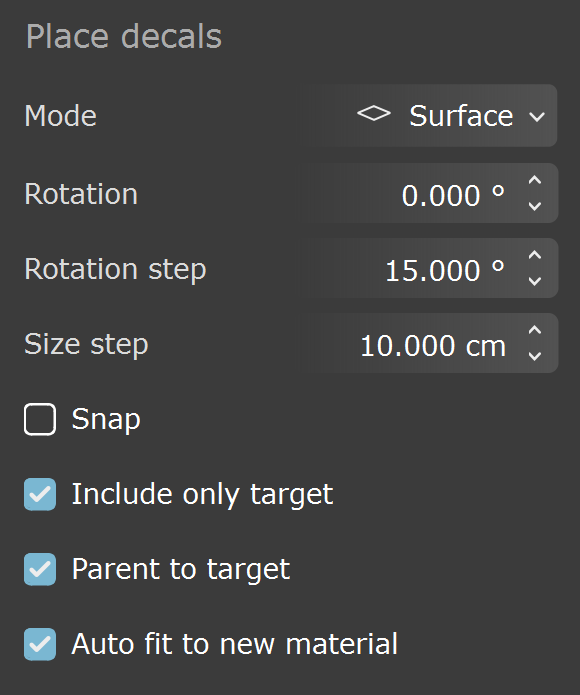
Place decals [デカールの配置]
Mode [モード] - 配置時のデカールの向きを次から指定します:
- Surface [サーフェス] - マウスカーソルの下のサーフェス法線にデカールを位置合わせして配置します
- Screen [スクリーン] - デカールを現在のカメラビューに位置合わせし、マウスカーソルの下のサーフェスに配置します
Rotation [回転] - デカールの回転を指定します。 Ctrl+マウスホイールのショートカットを使用しても設定できます。
Rotation step [回転ステップ] - Rotation [回転]パラメータの回転ステップを指定します。
Size step [サイズステップ] - ショートカット Alt+マウスホイールを使用してデカールのサイズを設定するときのサイズステップを指定します。
Snap [スナップ] - 最後に作成したデカールへの距離スナップを有効にします。距離は、新しいデカールが配置される平面で計算されます。
Include only target [ターゲットのみ含める] - マウスカーソルの下にあるオブジェクトのみを含める、デカールの自動インクルードリスト設定を有効にします。
Parent to target [ターゲットにペアレント] - マウスカーソルの下にあるオブジェクトへデカールを自動的に親子関係にします。
Auto fit to new material [新マテリアルに自動フィット] - デカールの配置中にマテリアルが変更された場合に、アスペクト比を自動でフィットさせることができます。