Solo(Named)ライセンスをアサインする
V-RayやEnscapeの Solo (もしくはPremium/CollectionのNamed)ライセンスのサブスクリプションを更新した場合、ライセンスが使えない事があります。
その場合は以下の手順でライセンスをアサインし直してください。
管理者の作業
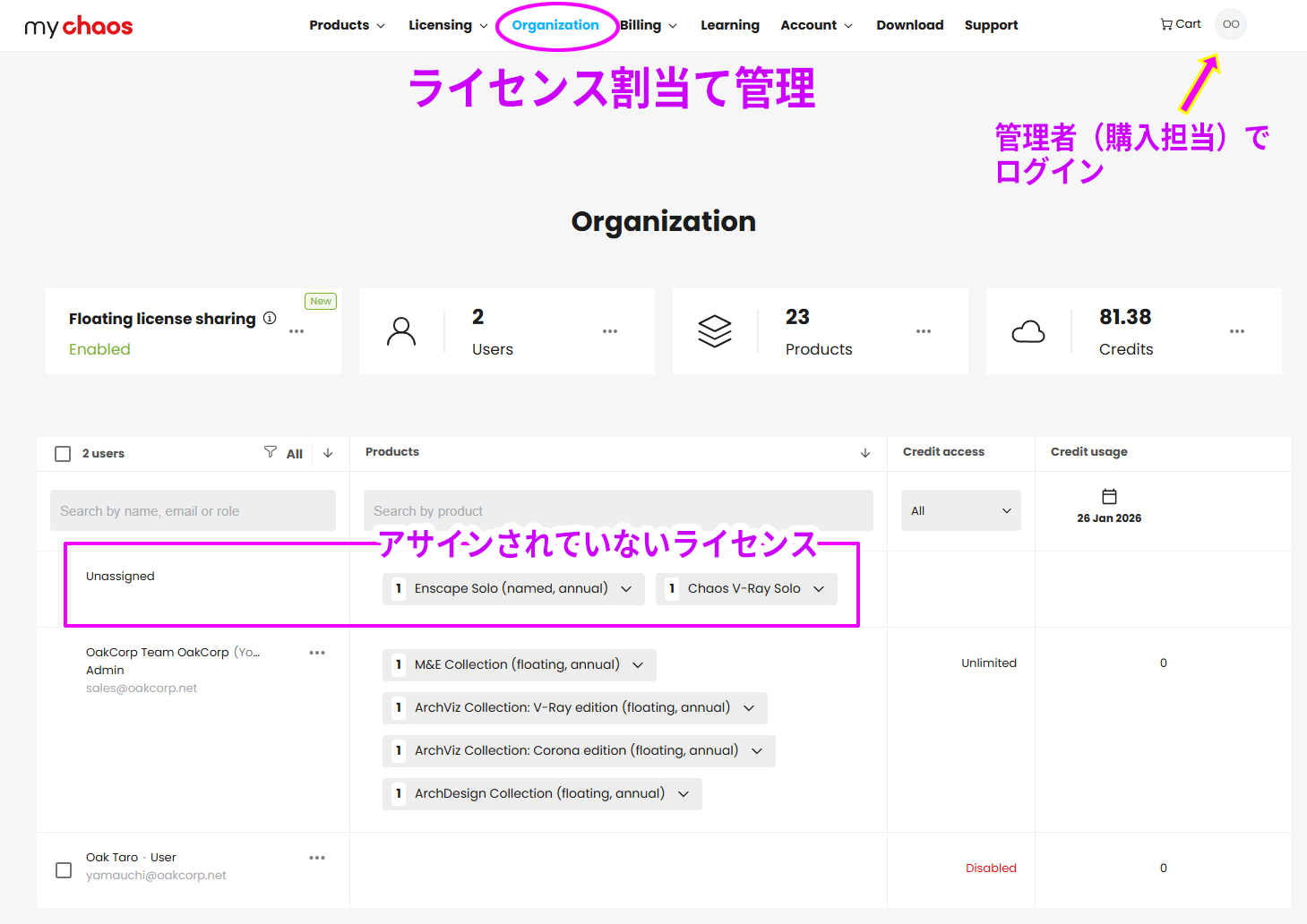
V-Rayのライセンスを購入時に登録したEmail (Chaosアカウント管理者)で https://my.chaos.com/ にログインします。
ライセンスを購入時に登録したEmailが「管理者」になります。管理者でMy Chaosにログインすると上部に Organization [組織]のタブが表示されます。
Unassigned に表示されているライセンスが割当てされていないライセンスです。
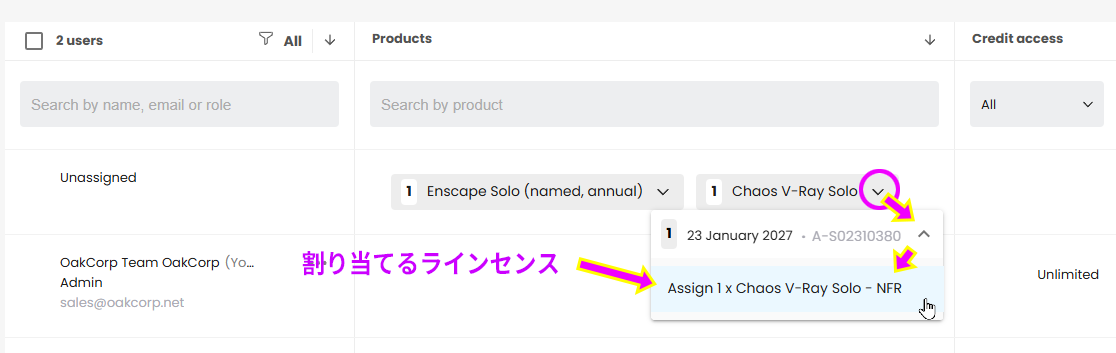
Unassigned に表示されているライセンスのプルダウン矢印をクリックして “Assign 1x 製品名” を選択します。
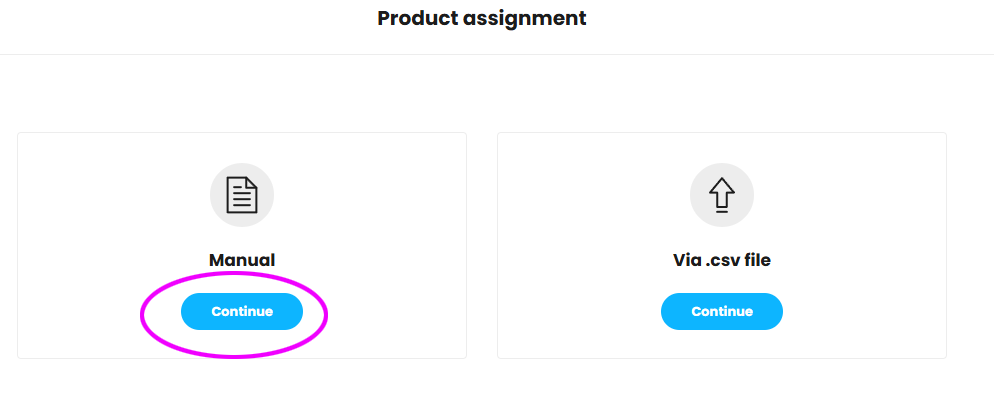
Manual で Continue をクリックします。
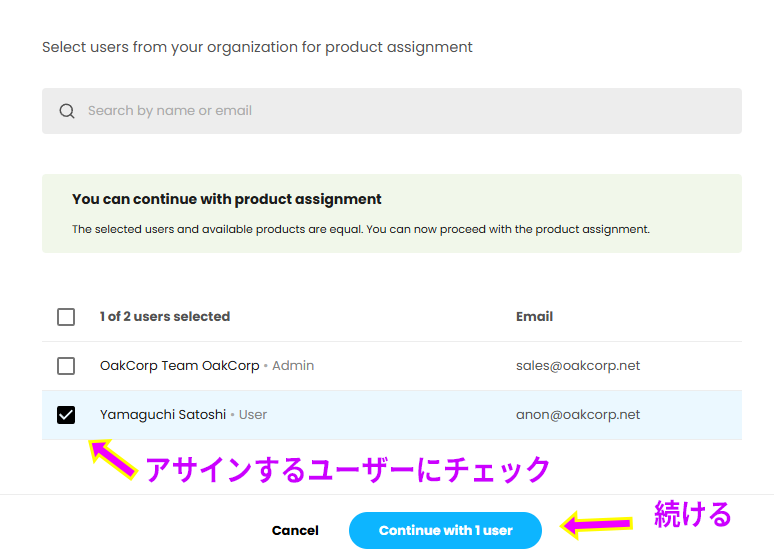
アサインするユーザーにチェックを付けます。
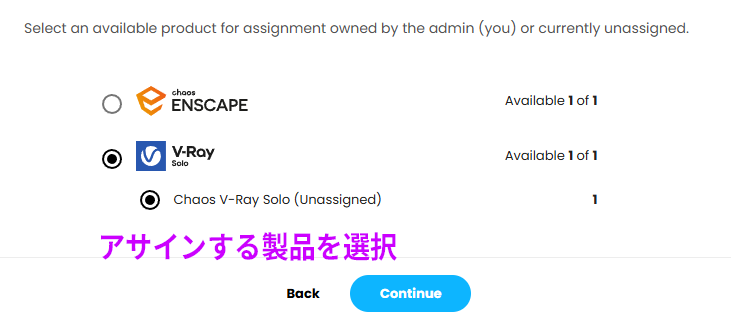
アサインする製品を選択します。
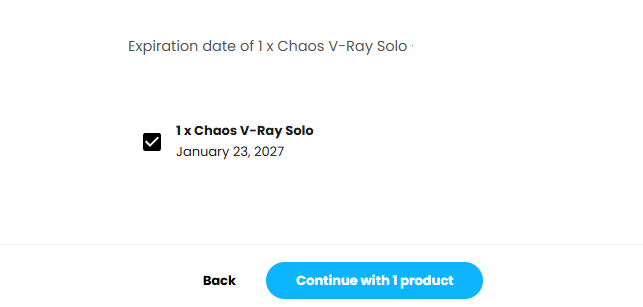
サブスクリプションの期限を確認します
最終的なアサインする製品内容を確認します
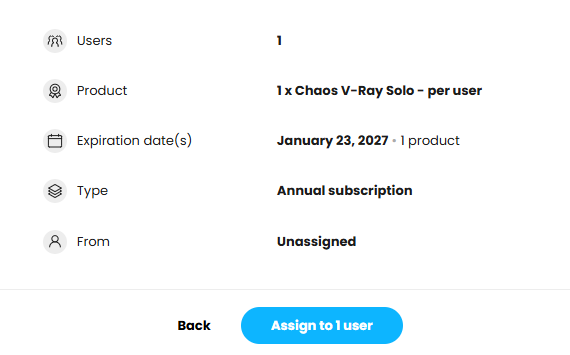
以上でアサイン完了です。アサインしたユーザーにはEmailでライセンスがアサインされた旨通知が届きます。
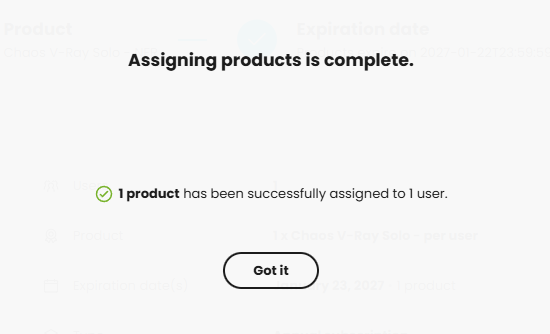
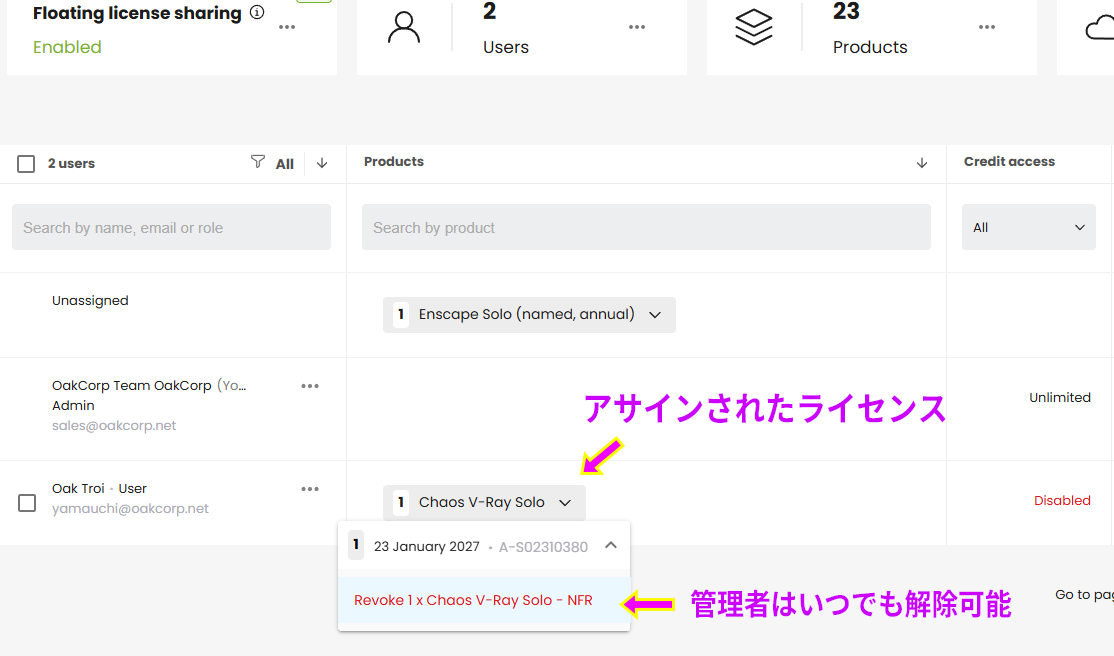
再度Organization [組織]のタブを確認すると、ライセンスがユーザーにアサインされているのが確認できます。管理者はいつでもアサインを解除できます。
使用ユーザーで確認する
現在Chaosのライセンス認証には「クラウドベース認証」と「ライセンスサーバー型認証」の2通りがあります。

「クラウドベース認証」と「ライセンスサーバー型認証」の選択
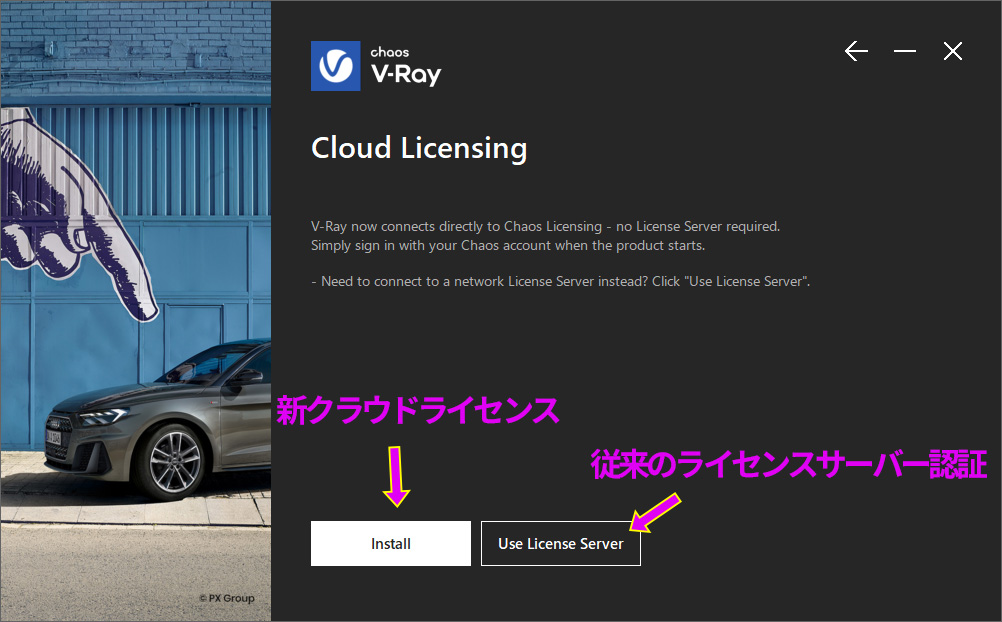
インストール中に以下の選択肢が表示されます。「Install」を選択すると「クラウドベース認証」となります。
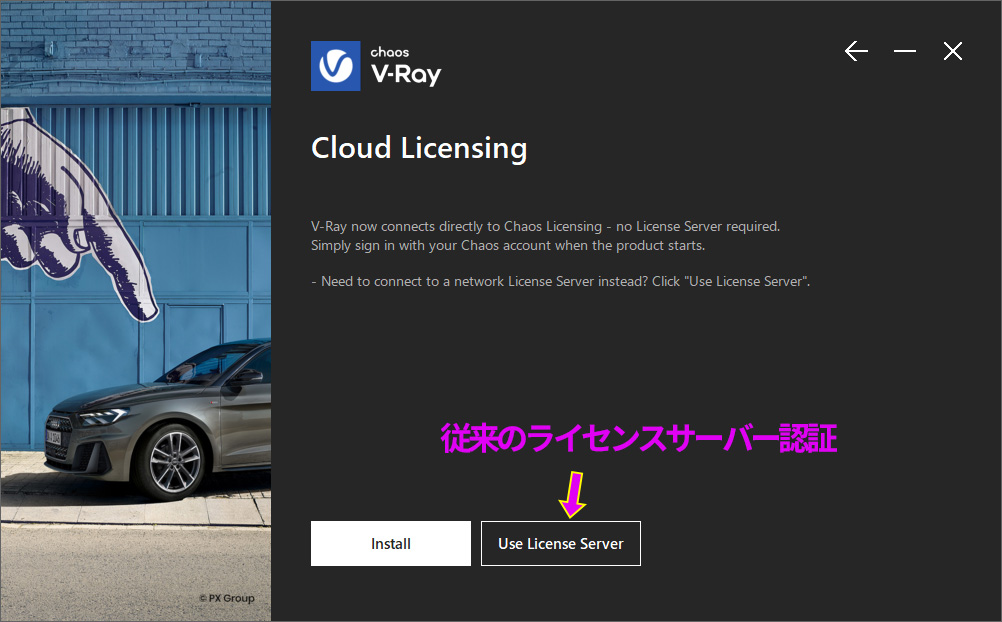
「Use License Server」を選択すると従来の「ライセンスサーバー型認証」となります。
以下は Soloを 「ライセンスサーバー型認証」 で使う場合の解説です
Solo ライセンスまたはNamedライセンスのアクティベーションは、Chaos 製品のインストール中に行われます。追加の手順は必要ありません。
- Chaos製品をダウンロードします。インストーラーを開き、「Use License Server」を選択して基本的なインストールセットアップを完了します。
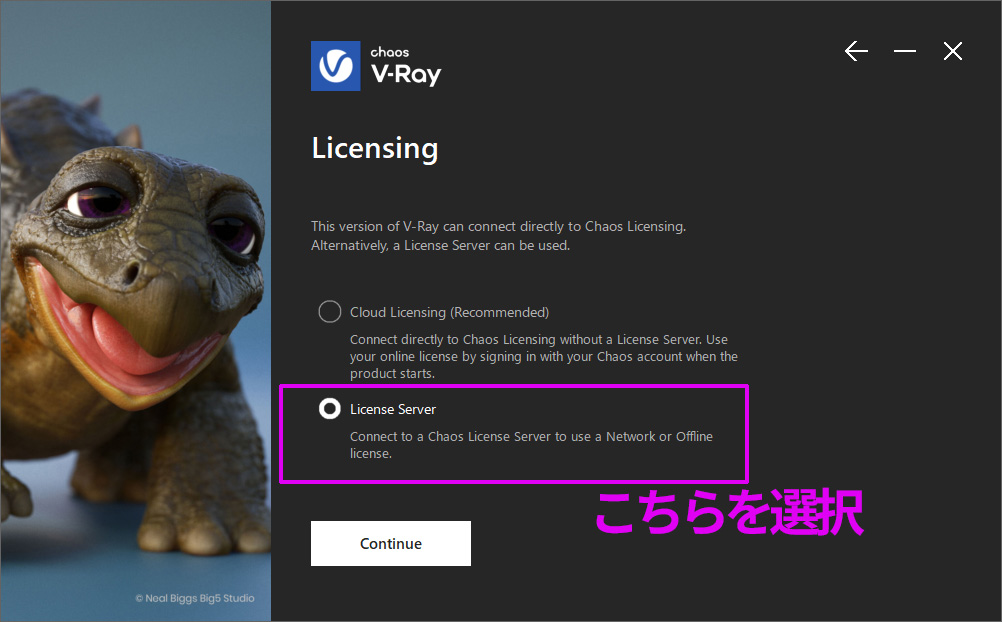
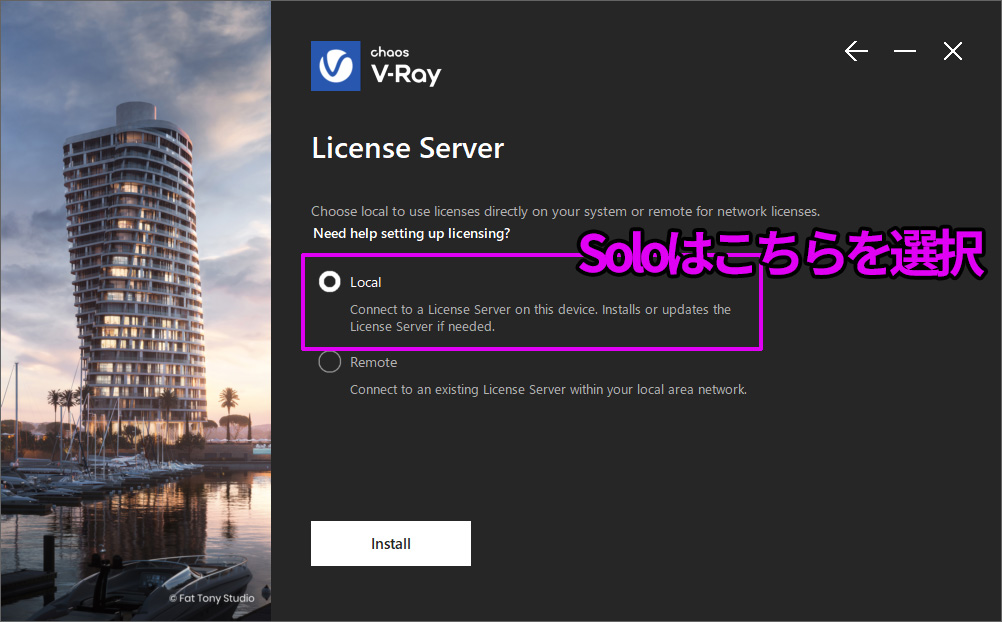
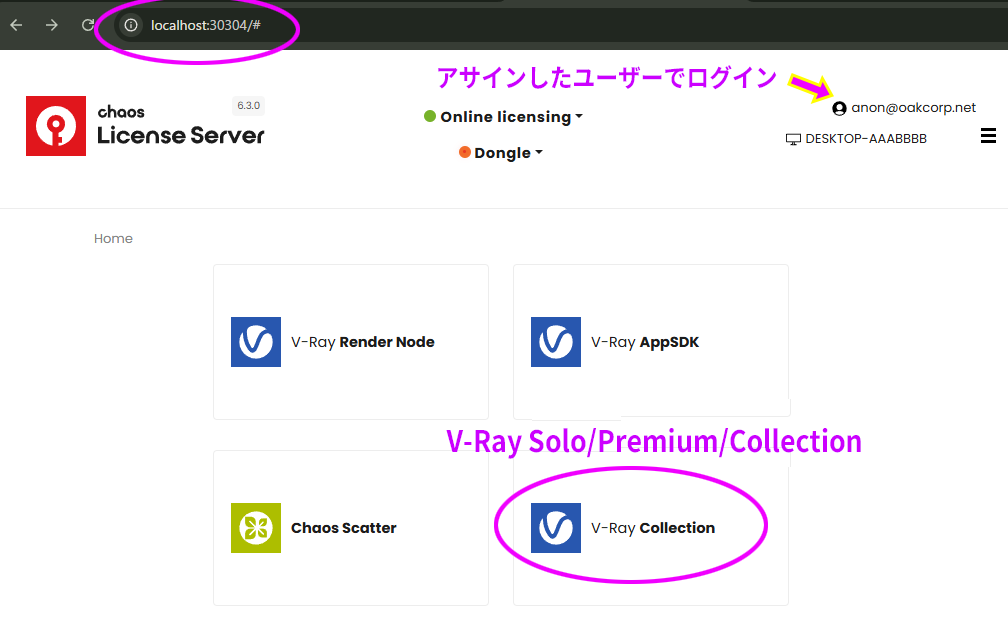
- インストールが完了すると、Webブラウザが起動し Chaos License Server の画面が表示されます。ブラウザが表示されない場合は http://localhost:30304/#/ にアクセスしてください。
- Chaos アカウントにサインインしていない場合は、[Online licensing] ドロップダウンメニューから [Sign in] を選択します。

- Chaosアカウントにログインします。

- 認証が成功すると次のメッセージが表示されます。これにより、ライセンスが認証されたことが確認され、Chaos製品を自由に使用できるようになります。

アサインしたライセンス、例えば「V-Ray Collection (V-Rayサブスクリプションの意味)」のアイコンが表示されていればライセンスが利用できます。