レイヤーメニュー
概要
レイヤーメニューです。レイヤーを操作するための拡張コマンドからなります。
ユーザーインターフェイスの他の領域でもレイヤーを扱います。詳細については、次のリンクを参照してください。
- レイヤーを作成するには"ファイル"メニューの[レイヤーの追加]コマンドを参照してください。
- レイヤーを重ねて、それらを合成する事ができます。レイヤースタックの操作については、タイムラインエリアのページを参照してください。
- レイヤーをさまざまなタイプに設定するには、レイヤーを右クリックしてその他のオプションを表示します。詳細についてはレイヤーページを参照してください。
レイヤーメニューオプション
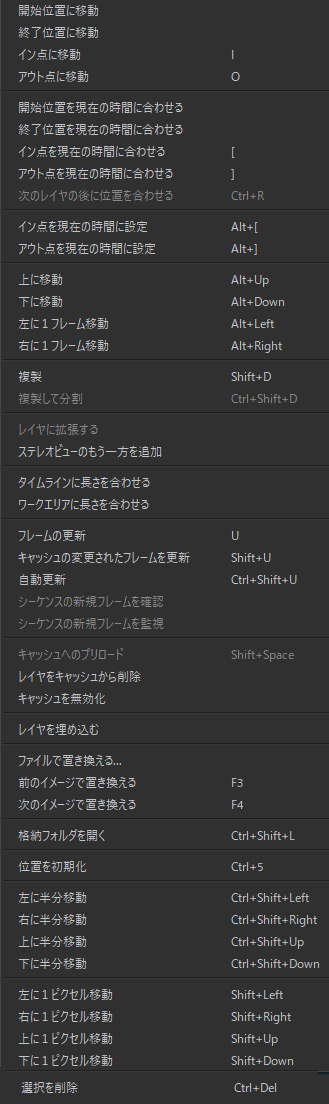
開始位置に移動 [Go to Begin] – タイムスライダーを選択したレイヤーの開始位置に移動します。
終了位置に移動 [Go to End] – タイムスライダーを選択したレイヤーの終了位置に移動します。
イン点に移動 [Go to In Point] – タイムスライダーを選択したレイヤーのイン点に移動します。
アウト点に移動 [Go to Out Point] – タイムスライダーを選択したレイヤーのアウト点に移動します。
開始位置を現在の時刻に合わせる [Align Begin at Current] – レイヤーの先頭が現在の時刻と一致するように、選択したレイヤーをタイムライン上で移動します。
終了位置を現在の時間に合わせる [Align End at Current] – タイムライン上の選択されているレイヤーを移動して、現在の時刻がレイヤーの終了位置になるようにします。
イン点を現在の時間に合わせる [Align In Point at Current] – タイムライン上の選択されているレイヤーを移動して、現在の時刻がレイヤーのINポイントになるようにします。
アウト点を現在の時間に合わせる [Align Out Point at Current] – タイムライン上の選択されているレイヤーを移動して、現在の時刻がレイヤーのOUTポイントになるようにします。
次のレイヤの後に位置合をわせる [Position after Next Layer] – 選択したレイヤーの最初のフレームの位置を下のレイヤーの最後のフレームの後に合わせます。
イン点を現在の時間に設定 [Set In Point at Current] – 選択されているレイヤーのINポイントを現在の時刻にセットします。
アウト点を現在の時間に設定 [Set Out Point at Current] – 選択されているレイヤーのOUTポイントを現在の時刻にセットします。
上に移動 [Move Up] – 選択されているレイヤーをレイヤースタック上で1つ上に移動します。
下に移動 [Move Down] – 選択されているレイヤーをレイヤースタック上で1つ下に移動します。
左に1フレーム移動 [Shift One Frame to the Left] – 選択されているレイヤーをタイムライン上で1フレーム左へ移動します。
右に1フレーム移動 [Shift One Frame to the Right] – 選択されているレイヤーをタイムライン上で1フレーム右へ移動します。
複製 [Duplicate] – 選択されたレイヤーを複製します。新しいレイヤーは選択された状態でオリジナルのレイヤーの上に現れます。
複製して分割 [Duplicate and Split] – 選択したレイヤーを複製しOutポイントを現在のフレームの1フレ前にセットします。新しいレイヤーが選択され現在の時刻がINポイントにセットされます。
レイヤに拡張する [Expand into Layers] – このオプションは追加レイヤーを持つ.vrimgと.exシーケンスのみで利用できます。このコマンドを実行すると、.vrimgまたは.exrシーケンスに含まれるレイヤーがコンポジションのレイヤーとして追加されます。
ステレオビューのもう一方を追加 [Add Other Stereo View] - ステレオシーケンスのもう一方のステレオビューを追加します。Pdplayerはステレオシーケンスのもう一方を見つけて読みこむために、シーケンスのパスおよびファイル名の特定のキーワードを認識します。以下のワードが認識されます。
- “left”, “Left”, “LEFT”, “L”, “lf”, “LF” 左のビューを識別します
- “right”, “Right”, “RIGHT”, “R”, “rt”, “RT” 右のビューを識別します
タイムラインに長さを合わせる [Resize to Timeline] – 現在のスチルイメージレイヤーまたは埋め込まれたイメージレイヤーをタイムラインにあわせてリサイズします。
ワークエリアに長さを合わせる [Resize to Work Area] – 現在のスチルイメージレイヤーまたは埋め込まれたボードレイヤーをワークエリアにあわせてリサイズします。
フレームの更新 [Update Frame] – 現在のフレームをChaos Playerへ強制的に読み込みます。ムービーファイルでは利用できません。
変更されたフレームの更新 [Update Modified Frames] – 最後にキャッシュしたときからディスク上でどのフレームが更新されたかをチェックし、それをキャッシュから削除して次回プレイバック時にハードドライブから再ロードされるようにします。
自動更新 [Automatic Update] – このオプションがオンのときはPdplayerは自動的にフレームの更新情報をチェックし必要であればキャッシュへ再ロードします。
新規フレームの確認 [Rescan for New Frames] – 追加されたフレームがないかシーケンスをチェックします。
新規フレームを監視する [Watch for New Frames] – シーケンスに対する追加・削除がないか継続的に監視します。
キャッシュへのプリロード[Preload into Cache] = シーケンスを再生することなくキャッシュへロードします。
レイヤをキャッシュから削除 [Remove from Cache] – キャッシュからレイヤーを削除することで、次回プレイバック時にハードドライブから再ロードされます。
キャッシュを無効化 [Disable Caching] – レイヤーでのキャッシュを禁止しディクスから直接プレイバックします。
レイヤを埋め込む [Embed Layer] - .chpcompファイルに保存できるように、スチルイメージレイヤーまたはオーディオレイヤー(.WAVファイルを含む)をコンポジションに埋め込みます。
レイヤを置き換え… [Replace with…] – 標準のファイルオープンダイアログが表示され現在のものと置き換えるファイルを選択することができます。そのレイヤーの全設定はそのまま維持されます。複数のレイヤーを選択した場合は、シーケンスが置かれるルートフォルダを指定する必要があります。
前のイメージで置き換える [Replace with Previous Image] – 現在のスチルイメージレイヤーを、同じディレクトリ内にある1ステップ前のイメージで置き換えます。
次のイメージで置き換える [Replace with Next Image] – 現在のスチルイメージレイヤーを、同じディレクトリ内にある1ステップ後のイメージで置き換えます。
格納フォルダを開く[Open Containing Folder] - レイヤーのオリジナルファイルが格納されているフォルダを開きます。
位置を初期化 [Reset Position] – 選択されたレイヤーの位置をプレビューエリア上の(0,0)へ移動します。
左に半分移動 [Half Width Left] – レイヤーをその解像度の半分だけワークスペース上で左側へ移動します。
右に半分移動 [Half Width Right] – レイヤーをその解像度の半分だけワークスペース上で右側へ移動します。
上に半分移動 [Half Height Up] – レイヤーをその解像度の半分だけワークスペース上で上側へ移動します。
下に半分移動[Half Height Down] – レイヤーをその解像度の半分だけワークスペース上で下側へ移動します。
左に1ピクセル移動 [Nudge Left] – 選択されたレイヤーをワークスペース上で1ピクセルだけ左へ移動します。
右に1ピクセル移動 [Nudge Right] – 選択されたレイヤーをワークスペース上で1ピクセルだけ右へ移動します。
上に1ピクセル移動 [Nudge Up] – 選択されたレイヤーをワークスペース上で1ピクセルだけ上へ移動します。
下に1ピクセル移動 [Nudge Down] – 選択されたレイヤーをワークスペース上で1ピクセルだけ下へ移動します。
選択を削除 [Delete Selected] – コンポジションからレイヤーを削除します。