ソースパネル
ソースパネルでは .exr もしくは .vring ファイルのチャンネル(マルチレイヤー)を表示できます。
プロパティ
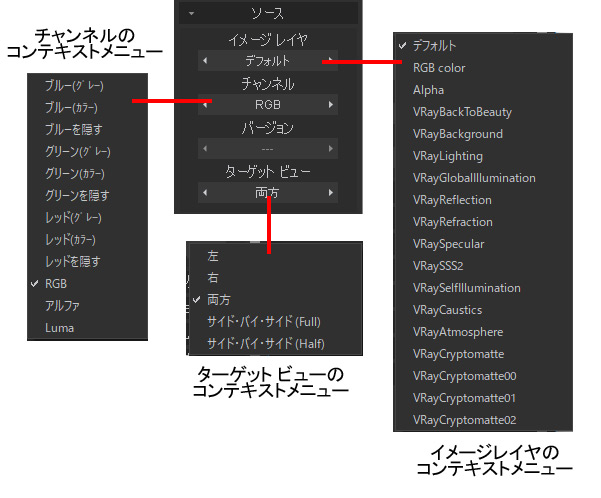
イメージ レイヤ = マルチチャンネル.vrimgと.exrファイル内の(RGB、Alpha、Luma、およびZ深度以外の)カスタムレイヤを表示切り替えできます。「前へ」と「次へ」ボタンをクリックするか、右クリックしてドロップダウンメニューからレイヤを選択する事でレイヤをめくる事ができます。異なるレイヤ間の切り替えはイメージの再読み込みの原因となり、わずかな遅延を引き起こす可能性があります。
チャンネル = 現在のレイヤの異なるチャンネルを表示できます。 異なるチャンネルのページをめくるか、ドロップダウンメニューを右クリックしてチャンネルを選びます。
バージョン = バージョンフィールドは、ロードしたシーケンスが複数のバージョンを持っている事をChaos Playerが検出すると有効になります。ファイルパス内の特定のキーワードが検出され、他のバージョンは自動的に見つけられます。「前へ」と「次へ」ボタンを押してバージジョンを循環させるか、ドロップダウンメニューを右クリックして選ぶ事ができます。バージョンに関して詳しくは後述の例を参照ください。
ターゲットビュー = Chaos Playerのステレオスコープ機能を使う時、このオプションによって現在のレイヤのターゲットを選択します。オプションをスクロールするか、ドロップダウンメニューを右クリックして選びます。
例:イメージレイヤー
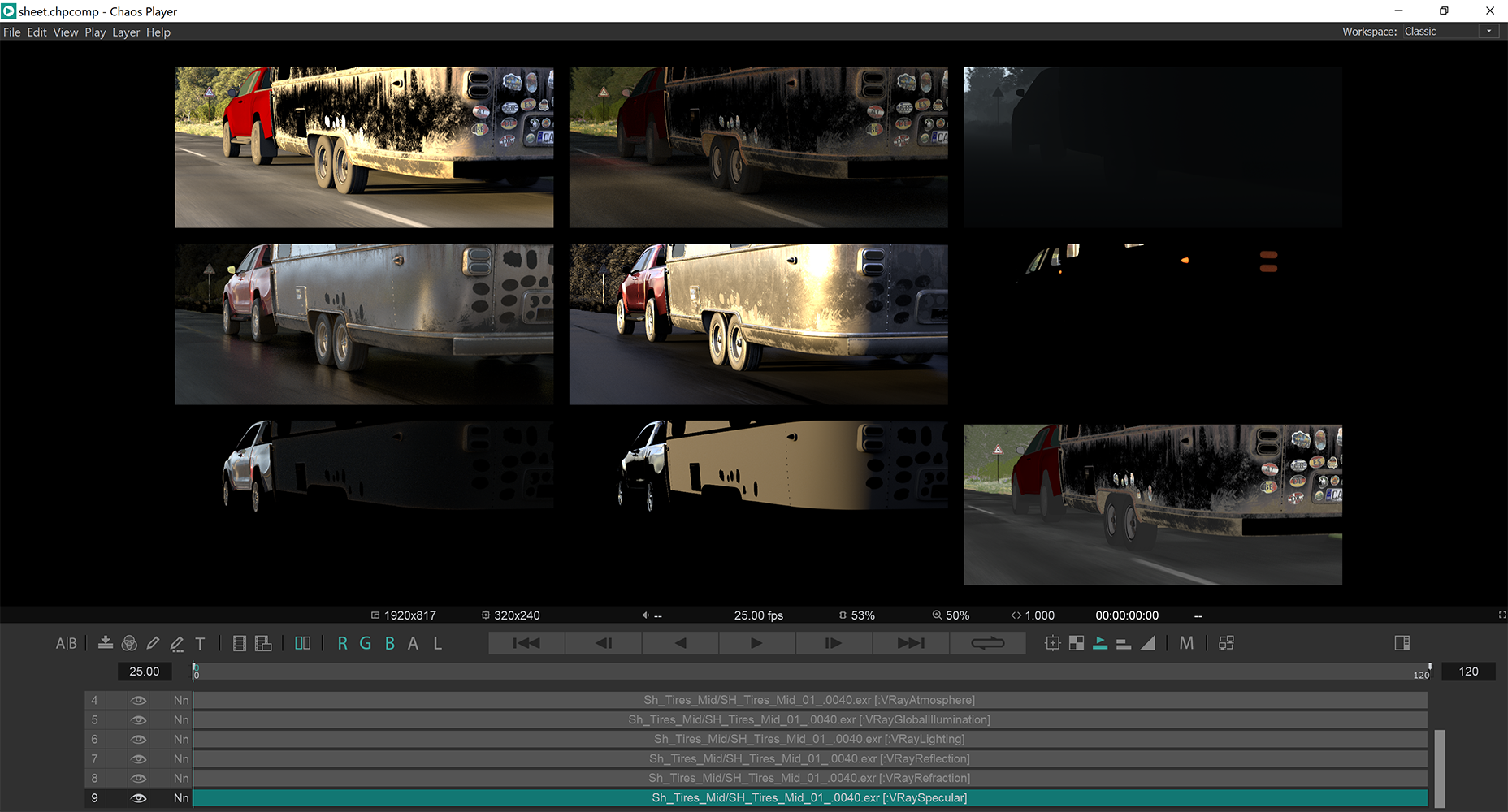
EXRファイルの異なるレイヤー
次の画像は、レンダーエレメントを持つ単一のEXRファイルがレイヤーに分割されている構成を示します。左側ではイメージのRGB部分を見ることができます。右のイメージはAddオペレータを使用してレンダーエレメントを組み立てる事で作成したものです。 2つのイメージは明らかに同じに見えます。しかし、レンダーエレメントを使用する事で例えばカラーコレクションを適用する時などずっと多くのコントロールが可能になります。
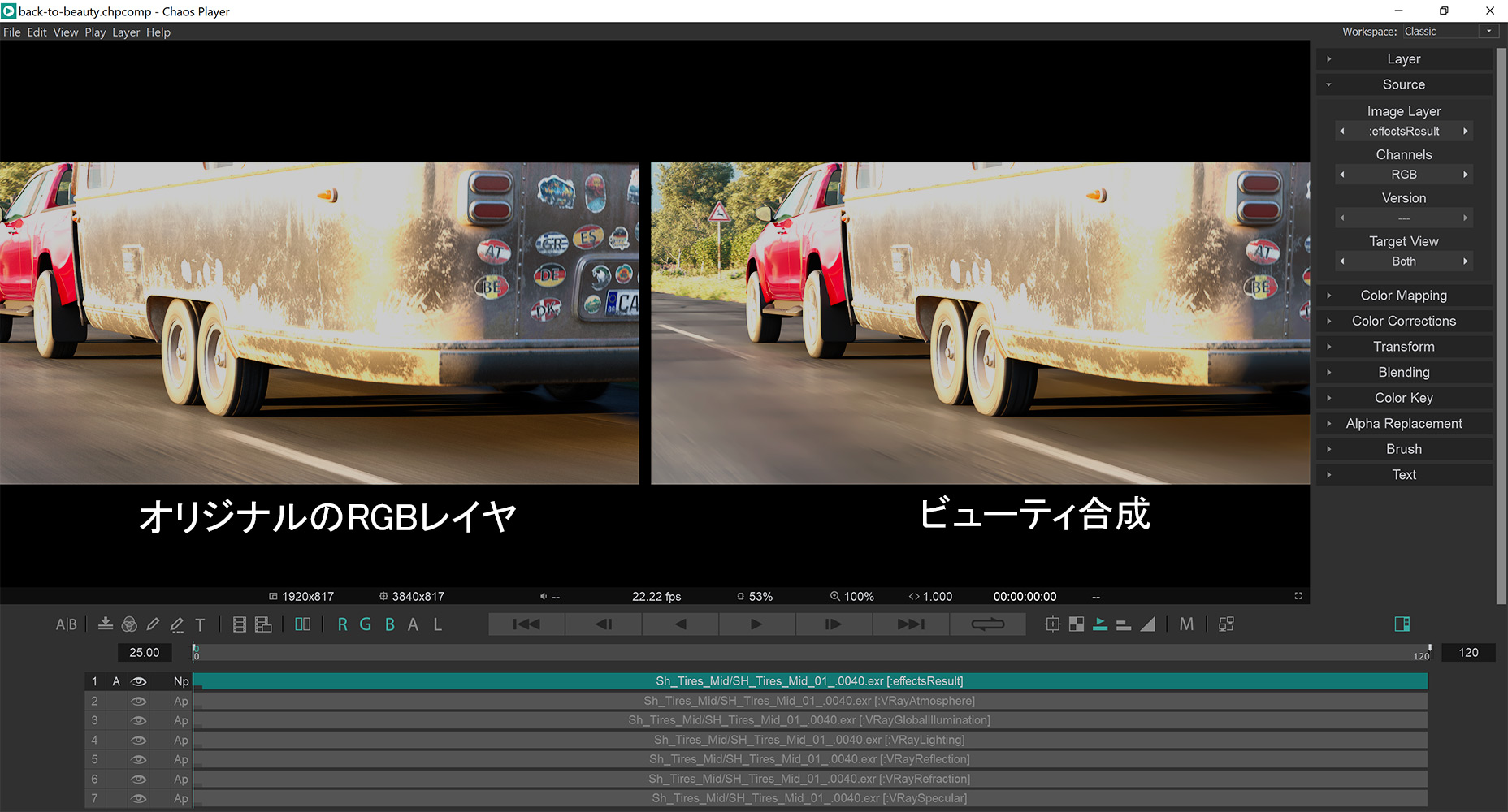 \\レンダーエレメントを持つOpen EXR
例:バージョン付きフッテージ
Chaos Playerはファイルパスにprefix_v#_suffix(prefixとsuffixは任意の文字列で、#は一連の数字です)という形式のディレクトリが含まれている時にバージョン付きのフッレージを認識します。prefix_と_suffixはオプションです。
バージョン付きディレクトリ名の例:v2、V004、v04_before_cc、animation_v05, scene_v2_2009_05_31
存在するならば、バージョン文字列はファイル名で自動的に置き換えられます。
バージョン付きフッテージの例:Chaos Playerはバージョン付きフッテージの追加を自動的に認識し、バージョンフィールドを有効にします。
例 1
D:\shot08\scene_15\v02\bg\bg_v02_0001.tga
D:\shot08\scene_15\v03\bg\bg_v03_0001.tga
例  2:
C:\projects\promo\v2_before_cc\0001.tga
C:\projects\promo\v3_after_cc\0001.tga
例  3:
X:\Footage\conv\V002_2009_05_27\conv_proxy_h264.mov
X:\Footage\conv\V003_2009_05_31\conv_proxy_h264.mov
例  4:
D:\shot08\scene15_v2\bg\shot08_scene15_v2_bg_0001.tga
D:\shot08\scene15_v3\bg\shot08_scene15_v3_bg_0001.tga
例  5:
C:\projects\promo_v2_before_cc\v2_0001.tga
C:\projects\promo_v3_after_cc\v3_0001.tga
例  6:
X:\Footage\conv\V002_2009_05_27\conv_V002_proxy_h264.mov
X:\Footage\conv\V003_2009_05_31\conv_V003_proxy_h264.mov